


Android 端末で利用できるキーボードアプリ[Micosoft SwiftKey]が最近表示されるのが遅くなって、検索のキーワードやメッセージを入力する際にストレスに感じてました。表示が遅くなった時の対処法について備忘録的に投稿します。
ストレージのキャッシュを削除
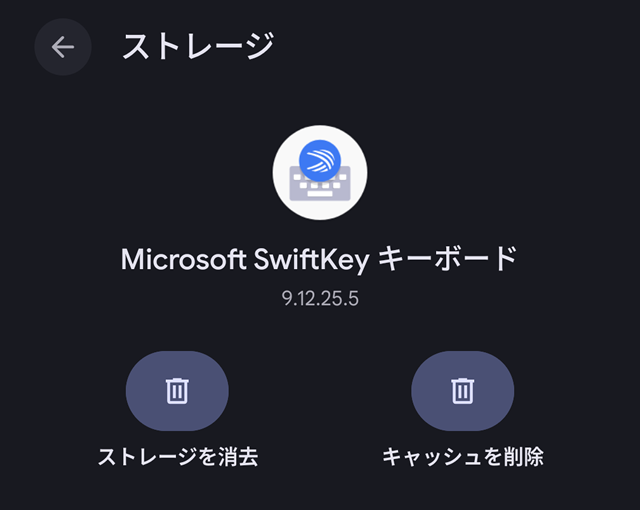
結論から書くと、Microsoft SwiftKey キーボードの「表示が遅くなる」や「表示されない」に効果があったのは「キャッシュを削除」でした。
アプリの再インストールなどで改善されるのもキャッシュがリセットされるのが理由だと考えられます。
なので、スマホでキーボードを使うと再度発生する可能性がありますが、対処法が分かっていれば入力画面でのイライラも少なくなります。
そうしている間に、Microsoftさんが気が付いてアプリ側で改善してくれるかもしれません(笑)
アカウントのバックアップと同期
キャッシュの削除をする場合に、思わぬ設定まで削除される可能性もあるので[Microsoft SwiftKey]のカスタマイズをしている場合はバックアップをしておくと不慮の事故から身を護れます。
バックアップ機能は、サインインすれば有効になります。具体的には次の手順で設定が可能です。
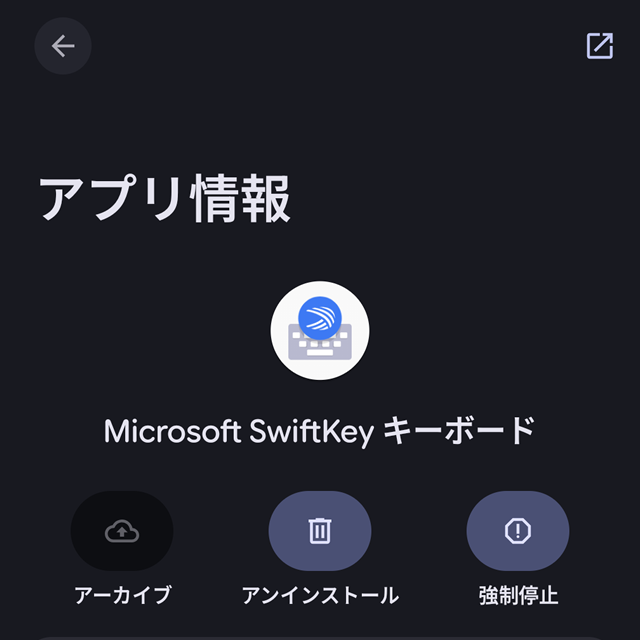
1. Androidの[設定|アプリ情報|Microsoft SwiftKey キーボード]の設定をタップします。(右上のアイコン)
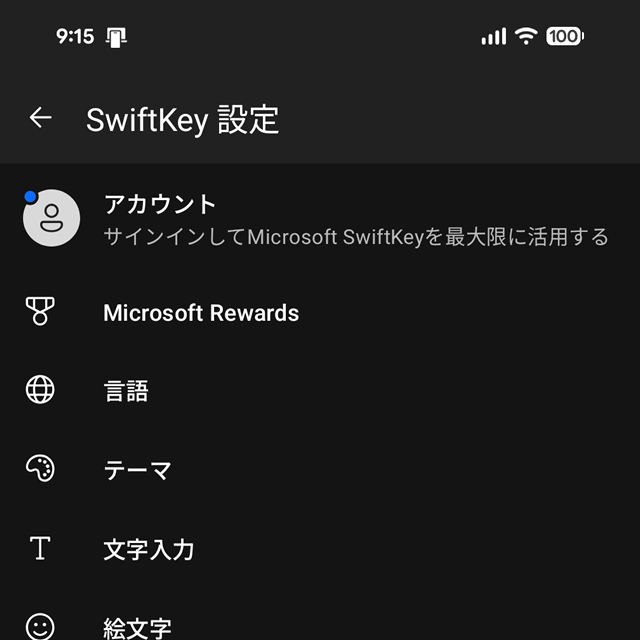
2.[SwiftKey 設定]画面の右上の[アカウント]をタップします。
3. サインインしていない場合には有効な[Microsoft アカウント]でサインインを行います。
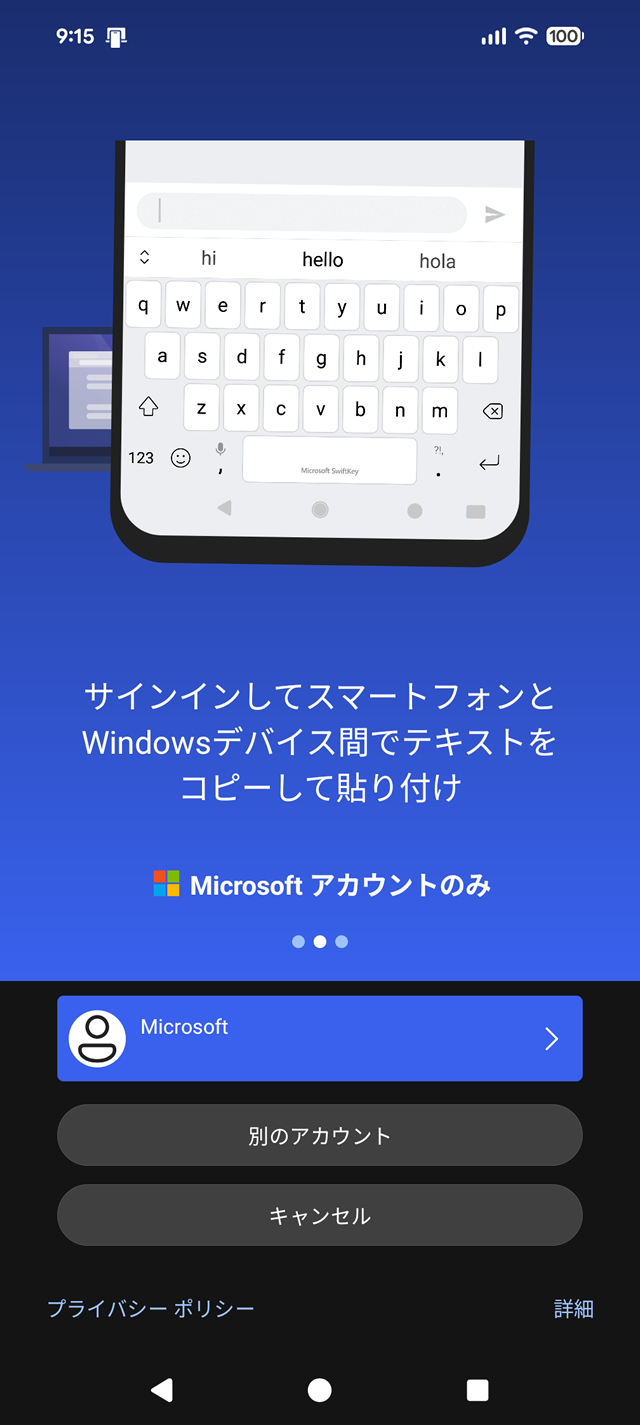
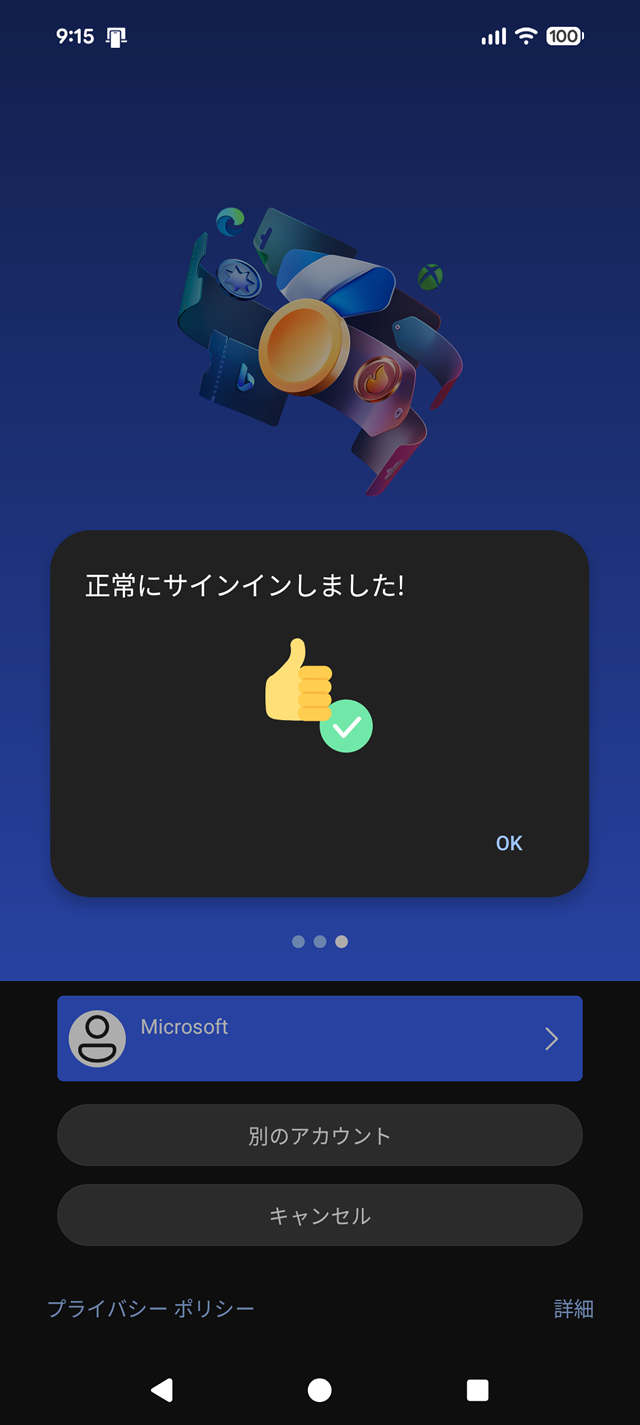
4. 初めてサインインした場合は既定値でバックアップが有効になります。
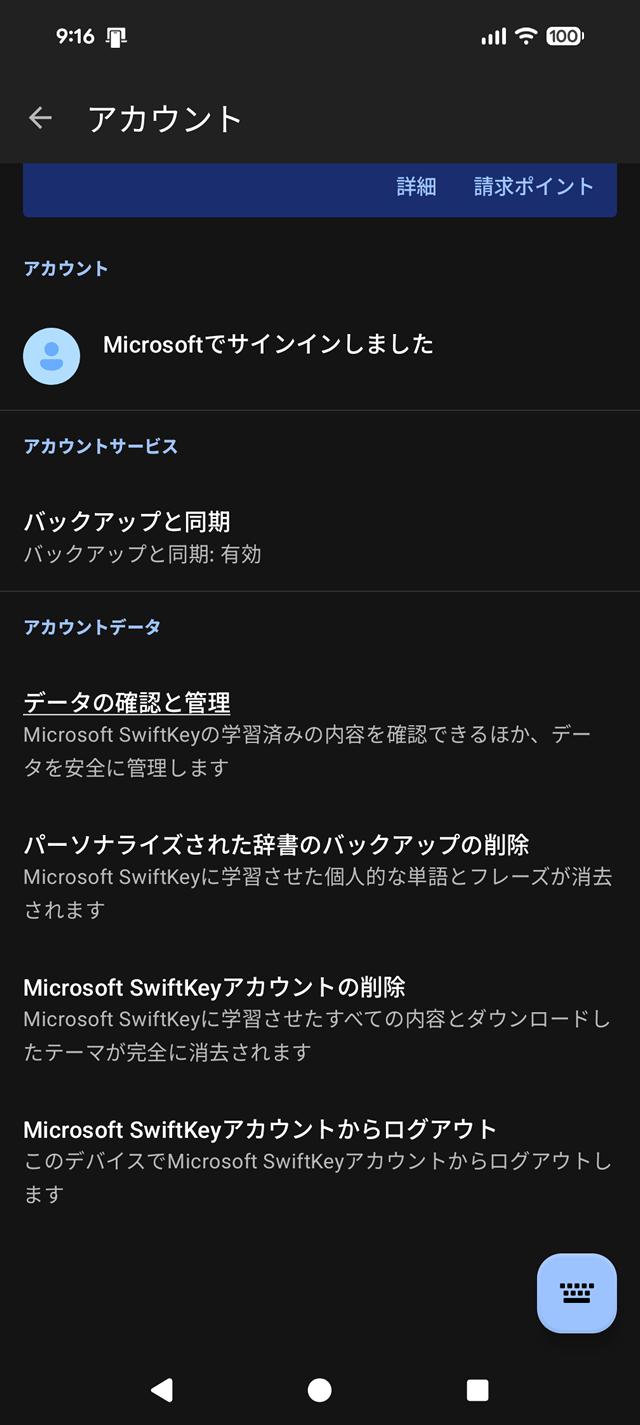
5.[アカウント|バックアップと同期]が無効の場合にはタップします。
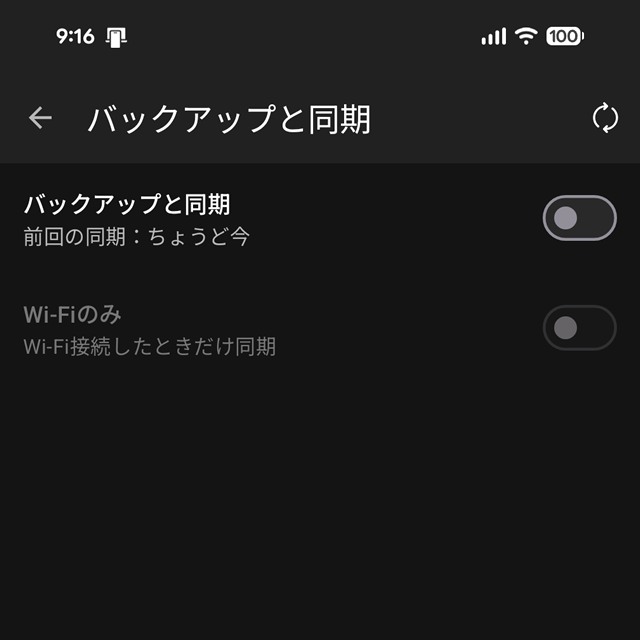
6.[バックアップと同期]画面で[バックアップと同期]を有効にします。
キャッシュの削除
バックアップと同期を有効にしたら、[アプリ情報]画面の[ストレージとキャッシュ]をタップします。
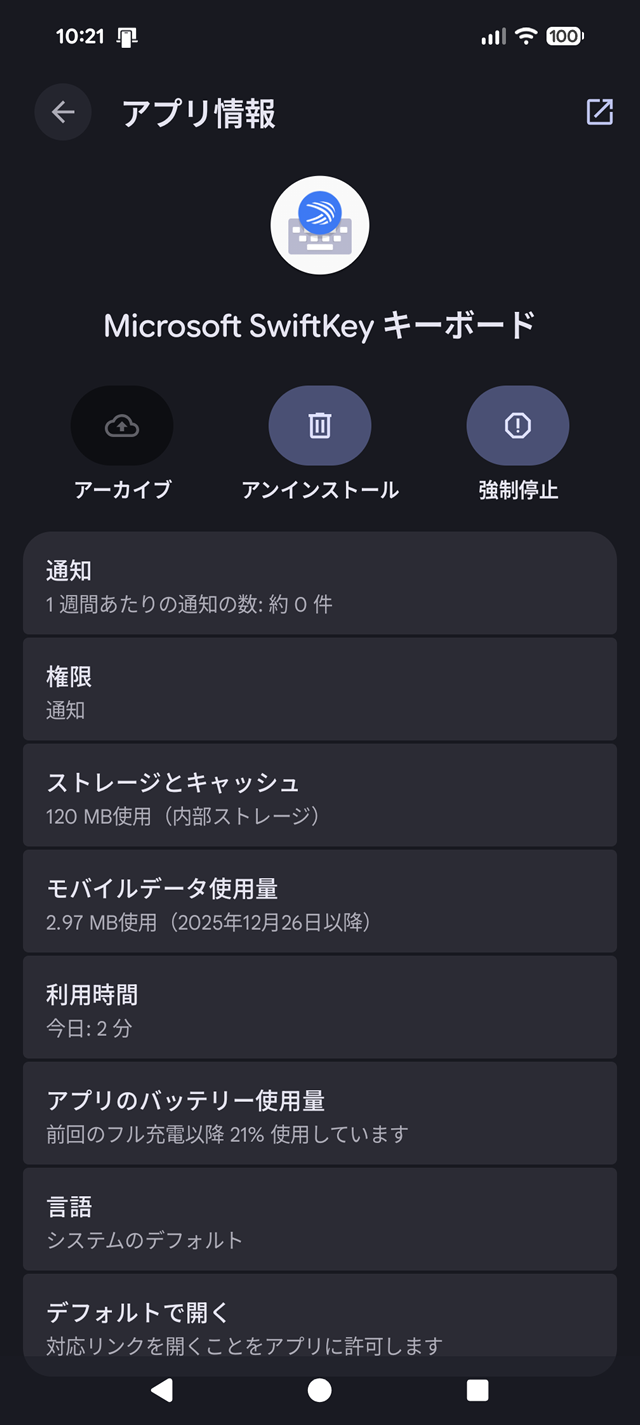
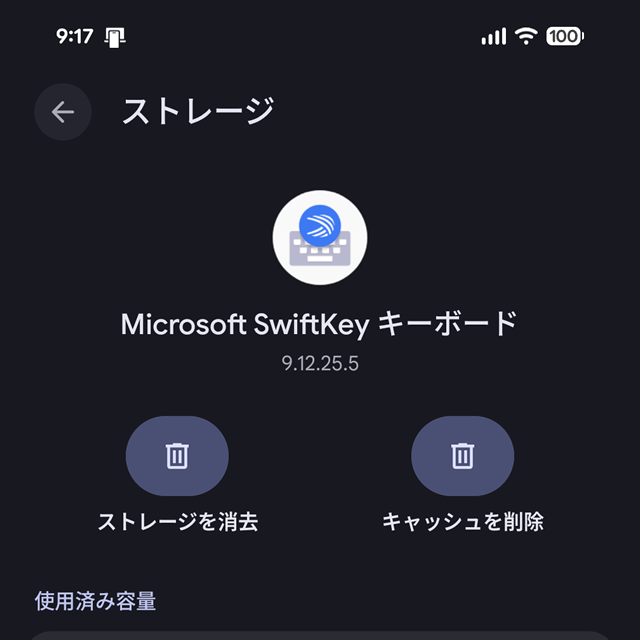
表示された[ストレージ]画面で[キャッシュを削除]をタップします。
これでキャッシュデータが削除され、入力画面で[Microsoft Swift]キーボードの表示が改善されます。
まとめ
Android 端末で利用できるキーボードアプリ[Micosoft SwiftKey]の表示が遅くなった時の対処法について紹介しました。
キーボードの表示が遅くなってしまった場合にはアプリの[キャッシュの削除]操作で元に戻る可能性があります。
また、キャッシュを削除する際に不用意にカスタマイズしていたデータを消してしまう可能性もあるので[バックアップと同期]を有効にしておくと安心です。
Androidアプリの「Microsoft SwiftKey」キーボードの表示が遅くなって困っている人の参考になれば幸いです。
スポンサーリンク
最後までご覧いただき、ありがとうございます。