


UbuntuにWindows11からSSH接続をする際に[WARNING: REMOTE HOST IDENTIFICATION HAS CHANGED! IT IS POSSIBLE THAT SOMEONE IS DOING SOMETHING NASTY!]が表示される場合の対処法を備忘録的に投稿します。
REMOTE HOST IDENTIFICATION HAS CHANGED
Windows11のPowershellなどからSSHを利用してUbuntuに接続する際に[WARNING: REMOTE HOST IDENTIFICATION HAS CHANGED! IT IS POSSIBLE THAT SOMEONE IS DOING SOMETHING NASTY! Someone could be eavedropping on you right now (man-in-the-middle attack)! It is also possible that a host key has just been changed, The fingerprint for the ED25519 key sent by the remote host is SHA256:XXXX.]が表示される場合があります。
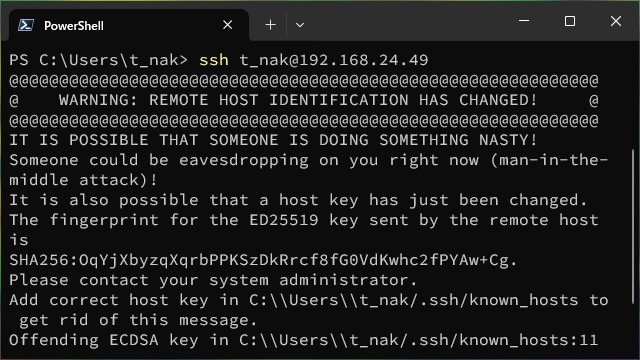
メッセージから察するに、「ホストの識別するキーが変更されている」と警告してくれています。
接続設定の変更
SSH接続を再開するには、保存されているホストを識別するキーを削除してから再度接続を行います。
具体的には次の手順で行います。
1.[Powershell]から次のコマンドを入力します。
ssh-keygen -R <接続先のIPアドレス または コンピューター名>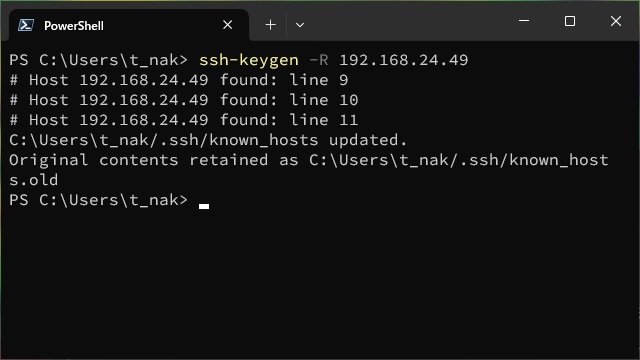
2.[known_hosts]が更新され識別するキーが初期化されます。
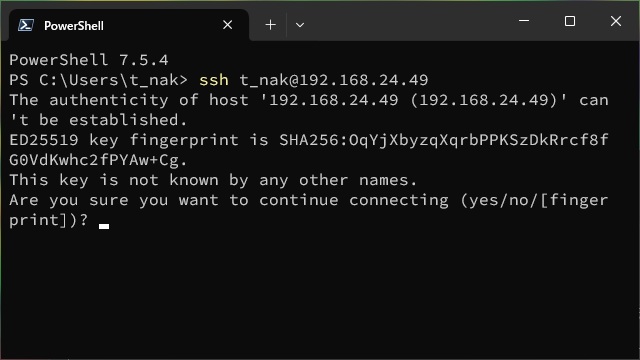
3. SSH接続を行うと識別キーの作成から始まります。
まとめ
UbuntuにWindows11からSSH接続をする際に[WARNING: REMOTE HOST IDENTIFICATION HAS CHANGED! IT IS POSSIBLE THAT SOMEONE IS DOING SOMETHING NASTY!]が表示される場合の対処法について紹介しました。
表示される原因は、接続先を識別するためのキーが変更されているためでした。
例えば、Ubuntuの再インストールなどで同じコンピューター名(または、IPアドレス)にSSHから再接続する場合になります。
SSHからUbuntuに接続する際に[WARNING: REMOTE HOST IDENTIFICATION HAS CHANGED!]メッセージが表示される方の参考になれば幸いです。
スポンサーリンク
最後までご覧いただき、ありがとうございます。