


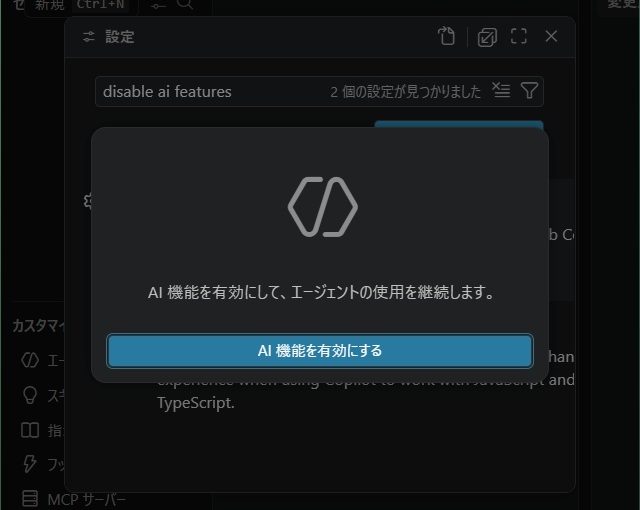
Visual Studio CodeのAIエージェント機能を無効に出来なくてハマったので [Disable AI Features]設定を無効にした際に”AI 機能を有効にして、エージェントの使用を継続します”メッセージが表示されて無効にできない場合の対処法を備忘録的に投稿します。
AI機能が無効にできない
結論を先に書くと、AI機能の設定画面から[Disable AI Features]設定の無効を行うと、”AI 機能を有効にして、エージェントの使用を継続します”メッセージが表示され強制的に有効になります。
具体的な再現手順は
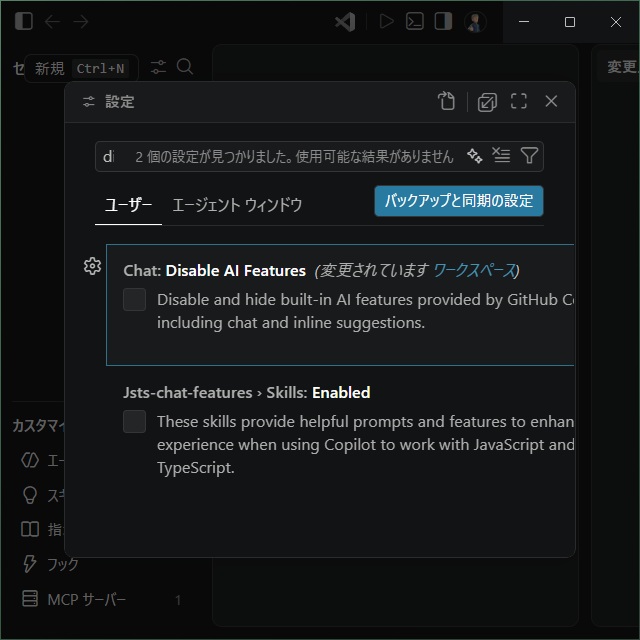
1. [AI エージェント]画面の[設定]をクリックします。
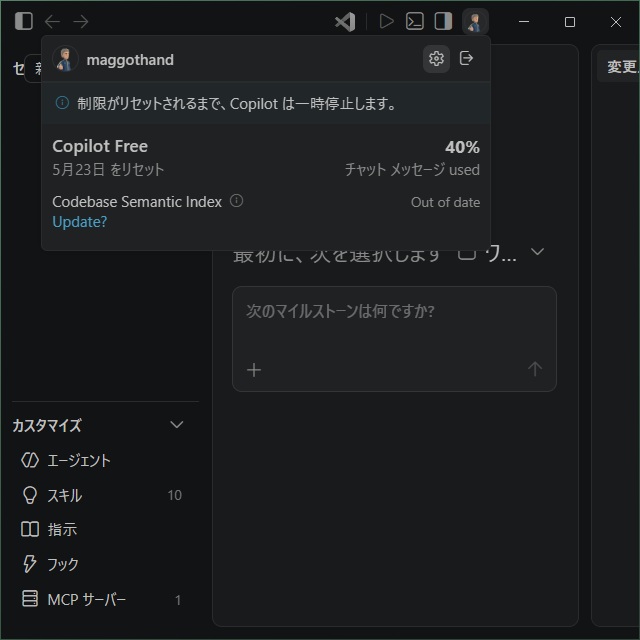
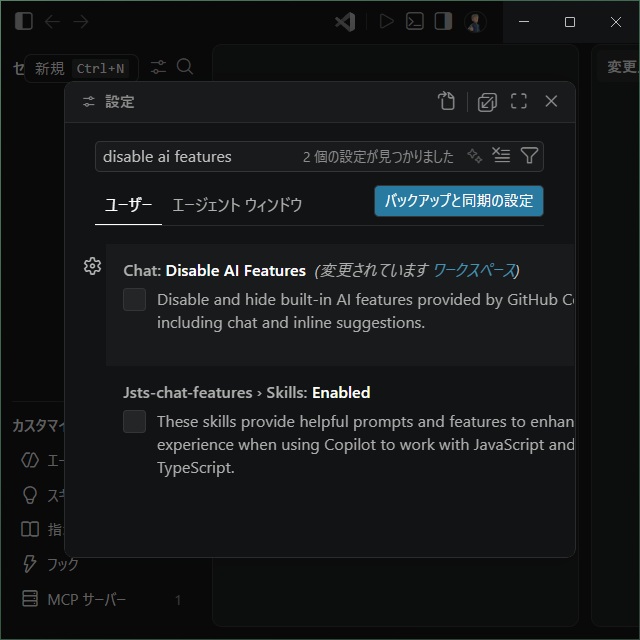
2.[設定]画面で “Disable AI Features” を検索して、チェックを付けて AIチャット機能を無効にします。
3.[AI 機能を有効にして、エージェントの使用を継続します]画面が表示され[AI 機能を有効にする]を選択しないと、先に進めなくなります。
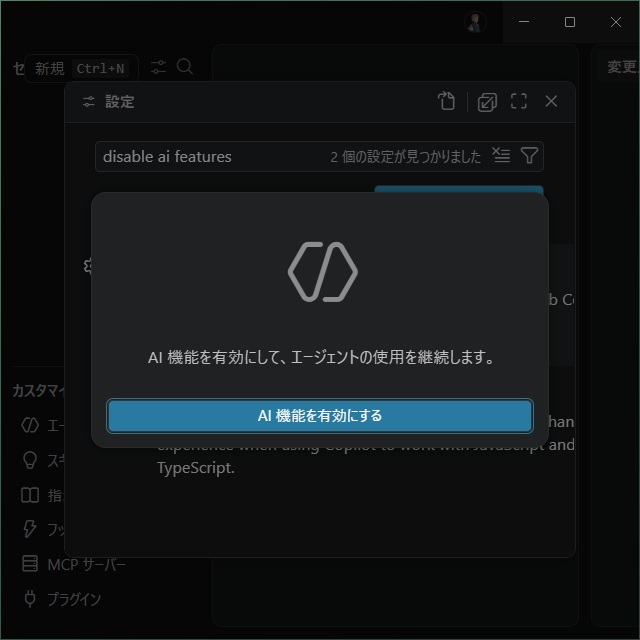
この手順では[Disable AI Features]設定を無効にしても強制的に有効になってしまいます。
通常の設定画面から無効に
[Disable AI Features]を有効(チェックを付ける)にするには通常の[設定]画面から行います。
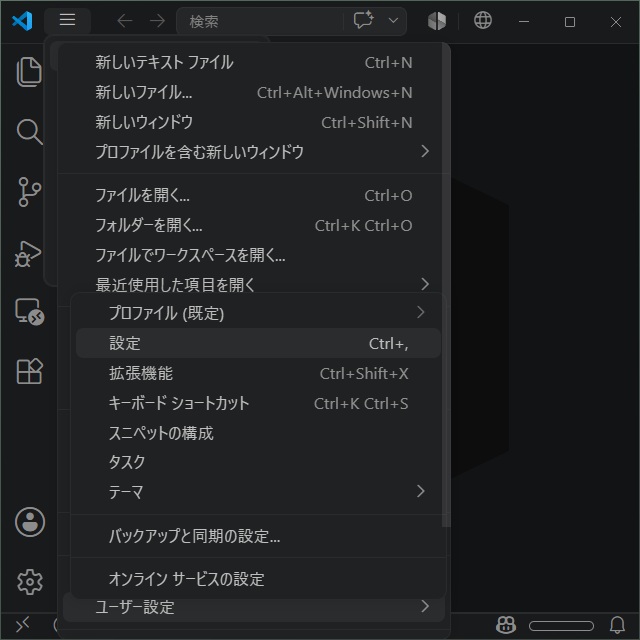
通常の[設定]画面では[Disable AI Features]を有効(チェックを付ける)にしても[AI 機能を有効にして、エージェントの使用を継続します]画面は表示されません。
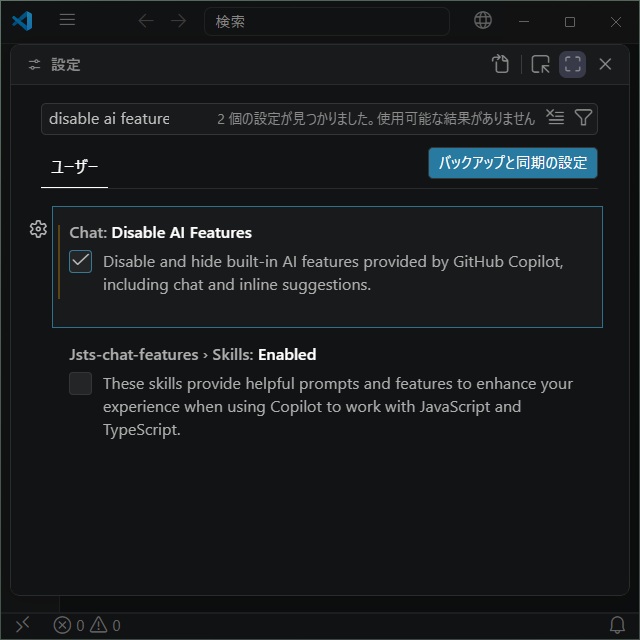
おそらく[Disable AI Features]設定以外も、AIに関する設定は[AI エージェント]画面の設定からは編集ができないと考えられます。
まとめ
Visual Studio CodeのAIエージェント機能を無効に出来なくてハマったので [Disable AI Features]設定を無効にした際に”AI 機能を有効にして、エージェントの使用を継続します”メッセージが表示されて無効にできない場合の対処法について書きました。
[AI エージェント]画面の[設定]から[Disable AI Features]設定の無効を行うと、”AI 機能を有効にして、エージェントの使用を継続します”メッセージが表示され強制的に有効になるので、通常の[設定]画面から行う必要があります。
VSCodeで “AI 機能を有効にして、エージェントの使用を継続します” メッセージが表示されて設定が有効にならない人の参考になれば幸いです。
スポンサーリンク
最後までご覧いただき、ありがとうございます。