


Windows11 でイベント[Google Update サービス (gupdate) サービスを、次のエラーが原因で開始できませんでした:そのサービスは指定時間内に開始要求または制御要求に応答しませんでした。]が記録される場合の対処法を備忘録的に投稿します。
Google Update サービス (gupdate) エラー
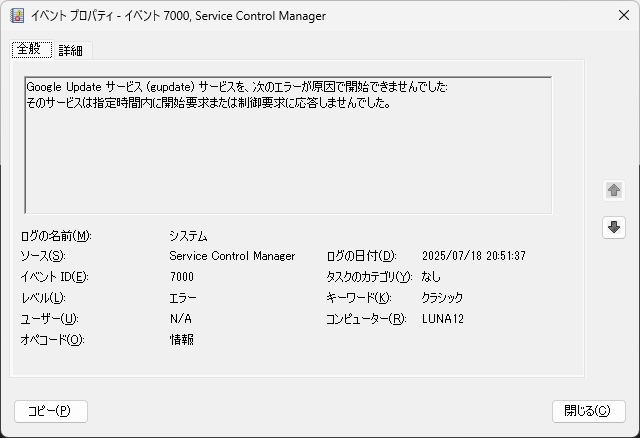
名前から、Googleのソフトウェアを更新する何かが吐き出しているイベントなのは分かります。
Google Update サービス (gupdate) サービスを、次のエラーが原因で開始できませんでした:
そのサービスは指定時間内に開始要求または制御要求に応答しませんでした。
移行期にある[Google Chrome自動更新]
ググってみると[Google Update サービス]は、Google Chromeブラウザーの自動更新で利用されているサービスのようです。
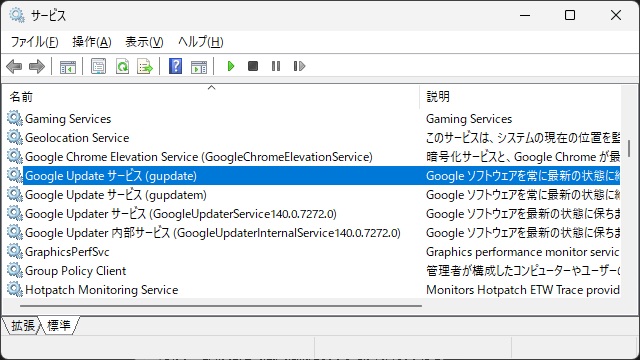
実際に[サービス]に登録されている[Google Update サービス(gupdate)]を開始してみるとイベントに記録されているエラーが発生します。
[サービス]画面で[Google Update サービス(gupdate)]を開始します。
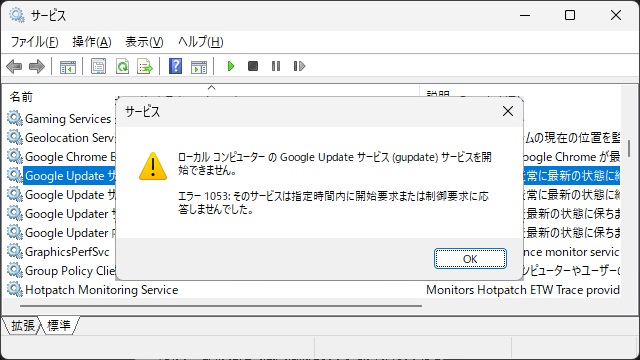
イベントに記録されている同じ内容のエラー[そのサービスは指定時間内に開始要求または制御要求に応答しませんでした。]で開始されません。
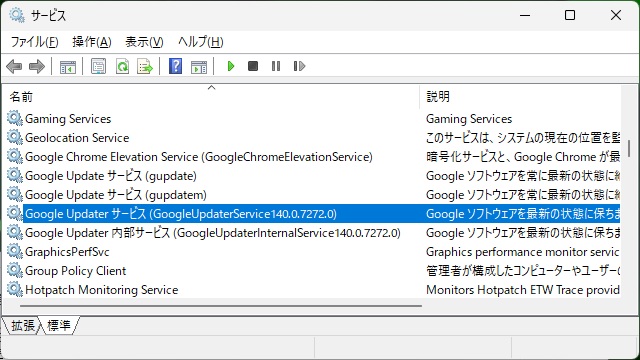
知らない間に[Google Update サービス]が増えていたので、気になって調べてみると、Google Chromeの自動更新に関する 記事 がありました。
記事では、[Google Update サービス(gupdate)]は将来的には使われなくなる予定のようです。[Windows版「Google Chrome」の自動更新機能が新バージョンへ、パスの変更に注意]
私の場合は、既に新しい[Google Updater サービス]が登録されているので、既に移行済なのかもしれません。
スタートアップで無効化
私の場合は、イベントにエラーが記録されている状態でもGoogle Chromeは更新されつづけているので、無効化にすることにしました。
手動で開始してもエラーで実行されませんし、将来的に利用されなくなるサービスを放置しても無駄なイベントを記録し続けるだけなので、停止してしまいます。
具体的には、
[ファイル名を指定して実行]画面で “msconfig” を入力して、表示された [システム構成]画面の[サービス]タブで[Google Update サービス(gupdate)]のチェックを外して[適用]をクリックします。
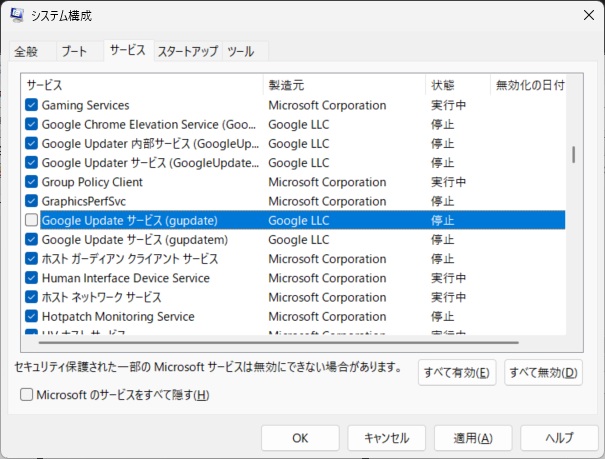
適用後は、再起動してもエラーのイベントが記録されることもなくなりました。(あたりまえですが…)
まとめ
Windows11 でイベント[Google Update サービス (gupdate) サービスを、次のエラーが原因で開始できませんでした:そのサービスは指定時間内に開始要求または制御要求に応答しませんでした。]が記録される場合の対処法について書きました。
出力されるイベントはスタートアップに登録されている[Google Update サービス(gupdate)]が開始される際に、問題が発生しているようです。
この[Google Update サービス(gupdate)]は、将来的に廃止される計画のようで、現在は新しいサービスに段階的に移行している状態です。
Google Chromeのバージョンを確認して最新版の場合には、現在は使われてないサービスになっている可能があります。
そのため、スタートアップで無効にすることでエラーのイベントを記録させなくできます。
イベント[Google Update サービス (gupdate) サービスを、次のエラーが原因で開始できませんでした]が記録される人の参考になれば幸いです。
スポンサーリンク
最後までご覧いただき、ありがとうございます。
こんにちは。
前夜のシャットダウンに数分かかりおかしいなと思って休み、今朝起動させると5分ほど真っ暗でマウスポインタだけが動く状態でした。
Windowsは問題ないと思ったので、様子を見ていたらそのうち画面がついたので、イベントビューアーで確認したところ、[Google Update サービス (gupdate) サービスを、次のエラーが原因で開始できませんでした]と前夜のシャットダウン時には「プレシャットダウンコントロールを受け取った後正しくシャッドダウンができませんでした」と「必要なタイムアウト期間内に DCOM に登録しませんでした」という警告がありましてこちらのサイトに検索でたどりつきました。
まず、①chromeの設定からブラウザ更新をして
②その後設定から chromeを閉じた後のバックグラウンド処理の実行を停止しました。
それでも不安だったのでこちらの、③スタートアップから上記の処置をいたしました。再起動はまだ怖くてやってませんが;
とにかくこれで解決してほしいです。
PCトラブルは動いている間は検索などできますが、真っ暗な状態で何も手が出せない時には不安でたまりませんから、こうして画像を載せて丁寧に教えてくださるサイトは本当にありがたく、感謝の気持ちでいっぱいです。
ありがとうございました!
コメントありがとうございます。 記事がお役に立てて嬉しいです。