


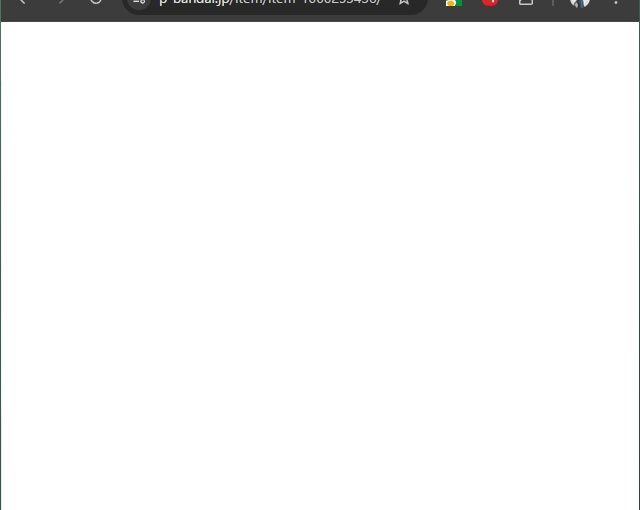
特別仕様や予約品を扱う「プレミアムバンダイ」のサイトで商品の詳細画面を表示すると白い画面になる場合があります。数量限定の商品を購入する時に遭遇すると焦ります。
今回はプレバンのサイトで商品の詳細画面を表示した際に白い画面で停止してしまう場合の対処法を備忘録的に投稿していきます。
詳細商事で[白い画面]
エラーのメッセージや内容が分かる表示が無いので、直接の原因が判断できません。
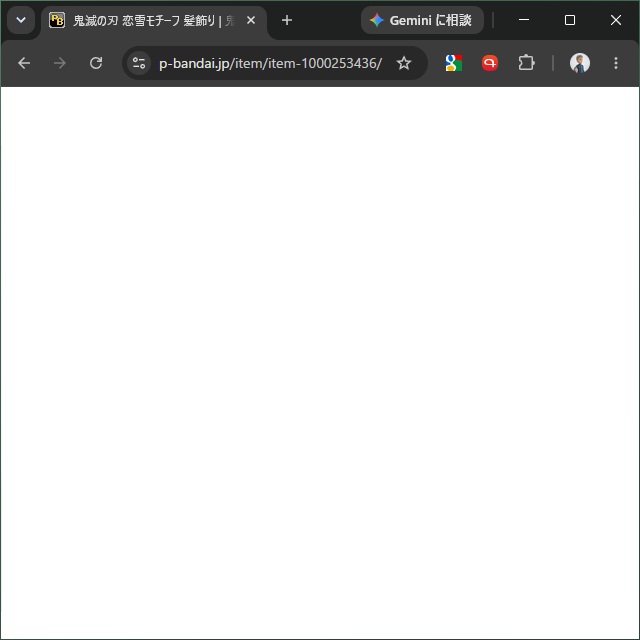
「プレミアムバンダイ」では、エラー表示が他にもありますが表示されたメッセージで原因が分かる場合がありますが、今回は何も無いので手がかりさえありません。
ボットの挙動と誤判定
[プレミアムバンダイ]のウェブサイトには、ボット対策のためのスクリプトが動作しています。
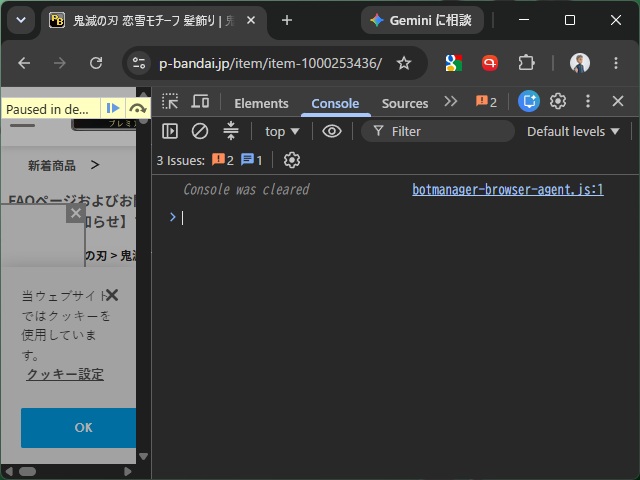
Chromeの[開発者ツール|Console]を開くと、ボット対策用のエージェントが不用意なな出力を表示しないようにクリアしているのが分かります。
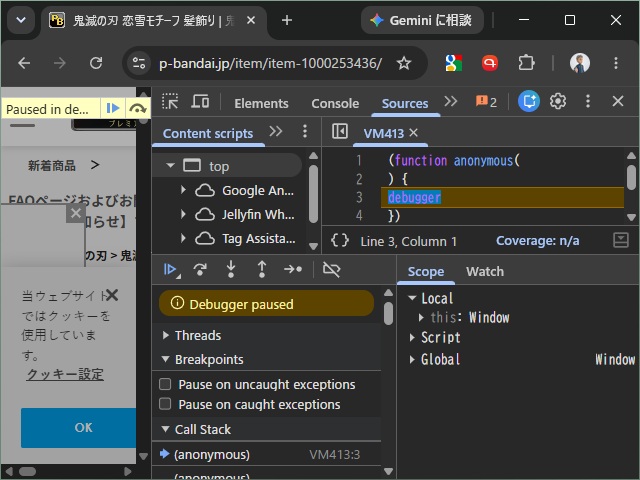
[Sources]画面には、各所にブレイクポイントが施されてソースの確認ができないように対策されています。
他にも私の環境では、重複したエラーが大量に出ていたので、それもボットだと判断された要因になっているのかもしれません。
つまり、白い画面になる理由は、ボットの巡回行動と間違われて表示が停止している可能性があります。
商品の一覧画面は表示されて、詳細画面だけ何も表示されない「白い画面」になる場合は、このケースも考えられます。
解決方法
ボットと判定される基準は、正式な情報が無いので分かりませんが、ブラウザーを操作しているのが人間だと思わせる必要があります。
私が誤判定された環境から復帰した手順を記録しておきます。
デバイスの再起動
困ったときは再起動です。今回はWindows11のパソコンで発生したので、とりあえずの再起動は必須です。
アンチウィルスの一時停止
ブラウザーのセキュリティが可能なアンチウィルス製品は、コンテンツにスクリプトを注入している場合があります。ボットと判定される場合があるので、一時的に停止すると改善する場合があります。
Chrome拡張機能の一時停止
ブラウザーの機能をサポートする[拡張機能]も、スクリプトを追加する場合があるので、これもボット判定の基準になっている場合があります。
ボットの誤判定以外の解決方法
誤判定以外のページが正しく表示されない場合に他の方法で解決できる場合があります。
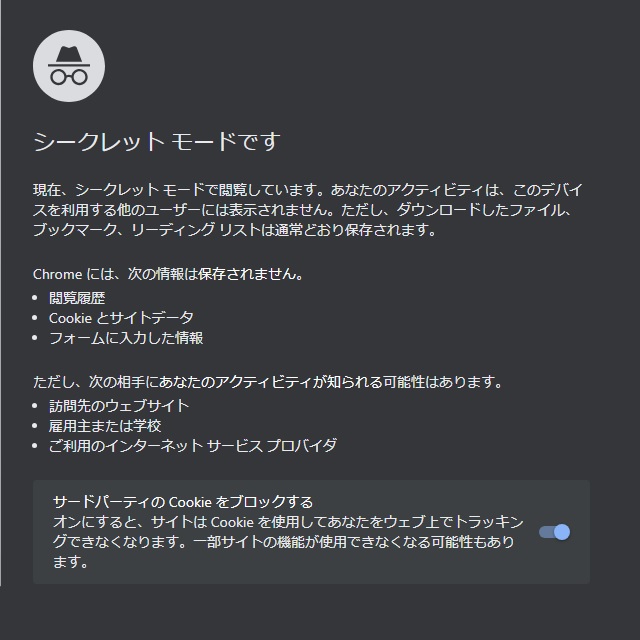
シークレットモード
ブラウザーがサイト毎の設定を保存しているCookieに問題は少ないですが「シークレット モード」を利用することでサイトを表示できる可能性があります。
キャッシュの削除
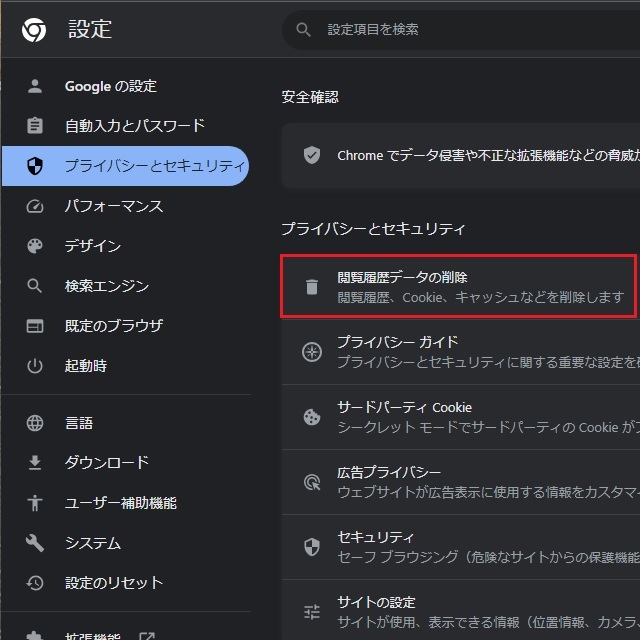
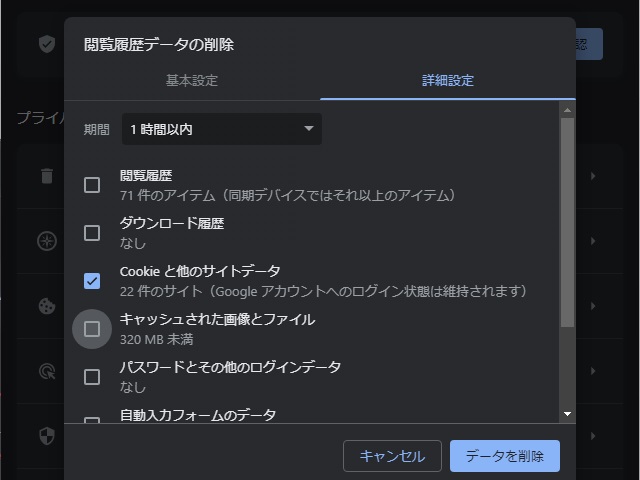
カートに商品が入っていないような場合には、ブラウザーのキャッシュの削除でエラーを改善できる場合があります。(カートに入っている商品が消えてしまう場合もあるので、操作には留意してください)
1. Google Chromeの[設定]を表示後、[プライバシーとセキュリティ|閲覧履歴データの削除]を選択します。
2. 表示された[閲覧履歴データの削除]画面で[詳細設定]を選択して[Cookieと他のサイトデータ]をチェックして[データを削除]をクリックします。
まとめ
今回は、プレミアムバンダイのサイトで商品の詳細画面を表示すると白い画面になる場合について書きました。
大抵の場合、ブラウザーのキャッシュを削除するかシークレットモードを利用してサイトを再表示することができますが、どうしても[白い画面]から復帰しない場合には、ボットの巡回と誤判定されている場合があります。
確実に、誤判定から復帰するのは難しいですが、通常の操作では誤判定されることは “ほぼ” ありません。
デバイスの内部で大量のエラーなどに起因している場合があるので、デバイスの再起動やアンチウィルスの一時停止などで回復する可能性があります。
プレミアムバンダイのサイトで商品の詳細画面が[白い画面]で表示されて困っている人の参考になれば幸いです。
スポンサーリンク
最後までご覧いただき、ありがとうございます。