


Windows11の[グラフィック]設定の[既定の高パフォーマンス GPU]を変更する方法を備忘録的に投稿します。
[既定の高パフォーマンス GPU]設定
Windows11の[システム|ディスプレイ|グラフィック]設定の[グラフィックスの詳細設定]内の[既定の高パフォーマンス GPU]設定には起動時に先に認識されたグラフィックカードが設定されます。
複数のグラフィックカードをマザーボードに追加している場合には、どれが選択されるか不定です。
また、起動する度に異なるグラフィックカードが選択される場合があります。
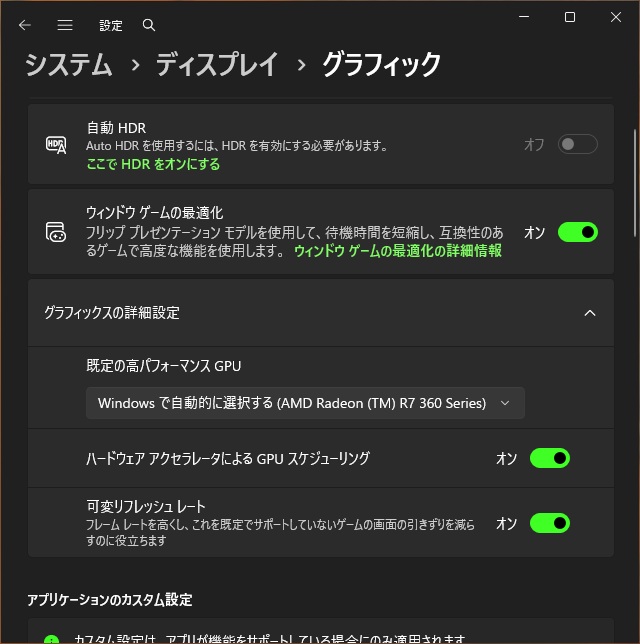
[既定の高パフォーマンス GPU]で選択されるグラフィックカードは[デバイス マネージャー]で変更ができます。
具体的には、次の手順で設定が可能です。
1.[デバイス マネージャー]画面で[ディスプレイ アダプター]を展開します。
2.[既定の高パフォーマンス GPU]で選択されているグラフィックカードの名前を選択して右クリックで表示されたメニューで[デバイスを無効にする]を選択します。
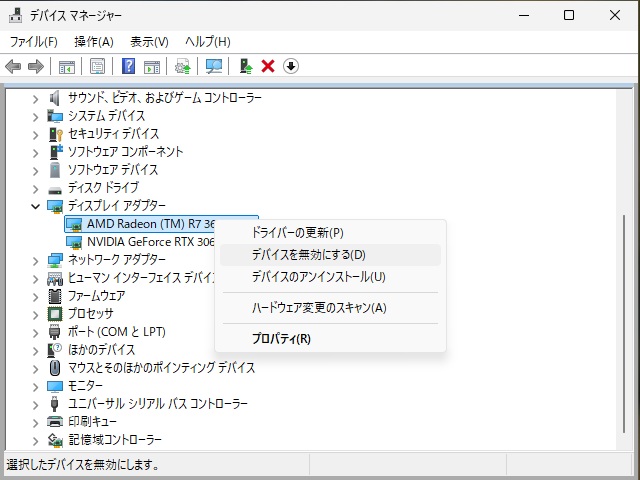
3.[システム|ディスプレイ|グラフィック]画面で[既定の高パフォーマンス GPU]で選択されているグラフィックカードの名前が変更されます。
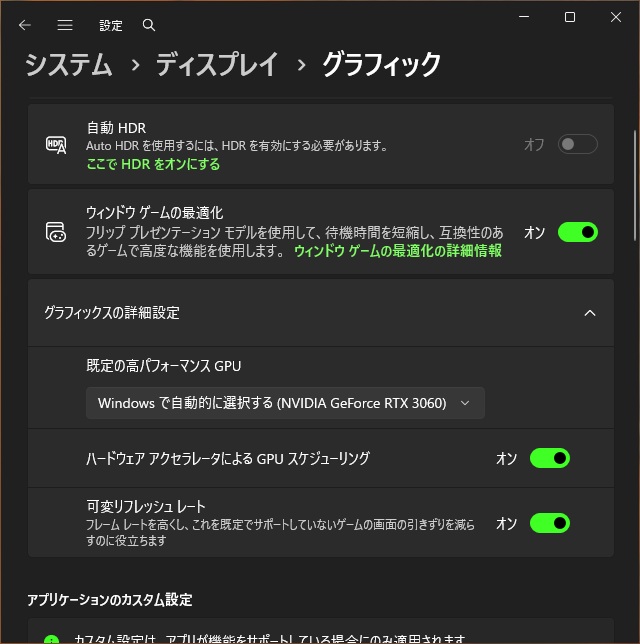
4.[デバイス マネージャー]画面で無効にした[ディスプレイ アダプター]を、再度有効にします。
まとめ
今回は短い記事ですが、Windows11の[グラフィック]設定の[既定の高パフォーマンス GPU]を変更する方法について書きました。
[デバイス マネージャー]の[ディスプレイ アダプター]で選択されているグラフィックカードを一時的に無効にすることで[既定の高パフォーマンス GPU]で選択されているグラフィックカードが変更されます。
Windows11で[既定の高パフォーマンス GPU]で選択されるグラフィックカードを変更したい人の参考になれば幸いです。
スポンサーリンク
最後までご覧いただき、ありがとうございます。