


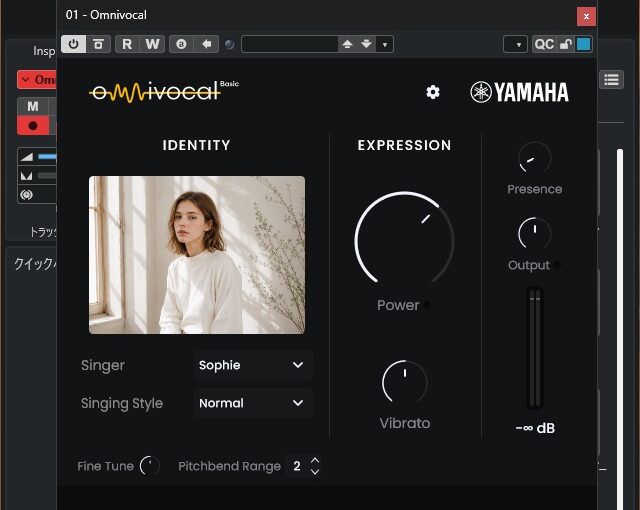
DTMソフト「CUBASE」でインストールされるライブラリの保存先を変更する手順を備忘録的に投稿しておきます。
既定値はCUBASEのインストールフォルダー
CUBASE 16で利用する、音源ライブラリのコンテンツは、既定値ではCUBASEのインストールフォルダーにコピーされてしまいます。
プログラム本体よりも、容量が必要になるので[C:]ドライブなどの容量が少ない場合にはインストール途中で空き容量不足に陥る場合があります。
ライブラリの保存先を変更する手順
CUBASEのインストール時に、ライブラリの保存する場所を変更したい場合には先に本体をインストール後に[Steinberg Library Manager]で変更します。
具体的には次の手順でインストールを進めます。
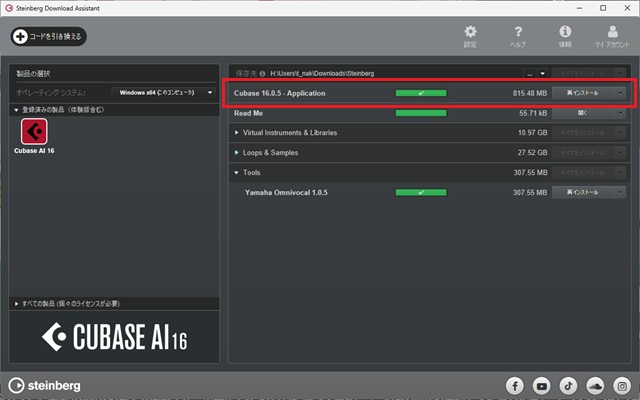
1.[Steinberg Download Assistant]画面の左側で[Cubase XX]製品を選択して右側に表示された[Cubase XX Application]を先にインストールします。
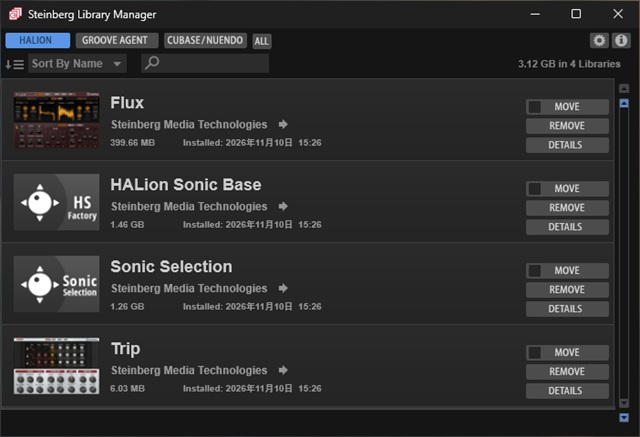
2. スタートメニューで[Steinberg Library Manager]を検索して起動します。
3. 表示された[Steinberg Library Manager]画面の右上の[歯車]アイコンをクリックします。
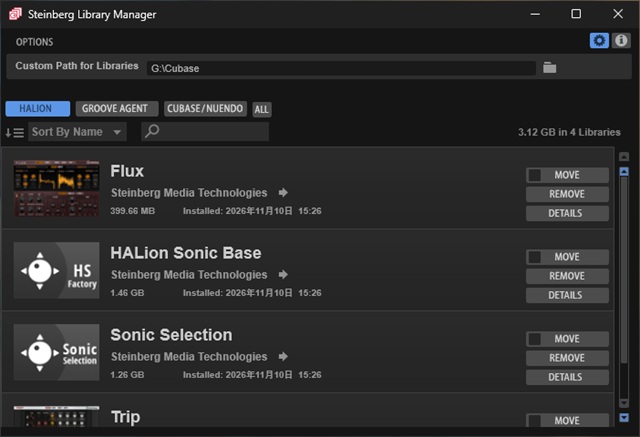
3. 表示された、[Custom Path for Libraries]に、変更したいフォルダーを設定して閉じます。([Steinberg Library Manager]を閉じていないと、次の手順でインストールが進まなくなるので設定後は画面を閉じます)
4. [Steinberg Download Assistant]を開いて残りのライブラリなどをインストールします。
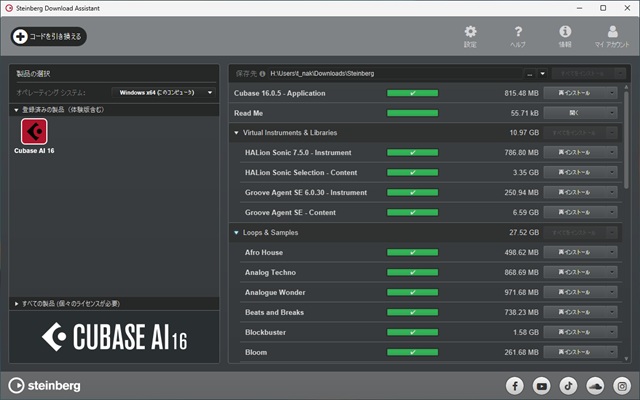
[HALion Sonic – Instument]や[Groove Agent – Instument]以外のライブラリーやコンテンツが[Steinberg Library Manager|Custom Path for Libraries]で設定したフォルダーにインストールされます。
まとめ
DTMソフト「CUBASE」でインストールされるライブラリの保存先を変更する手順について書きました。
既定値では[CUBASE]のインストールフォルダーと同じフォルダーに保存されるため、空き容量を確保する必要があります。
空き容量が不足するような場合には、先にアプリケーションをインストールして[Steinberg Library Manager|Custom Path for Libraries]オプションを使ってコピーするフォルダーを変更できます。
「CUBASE」にライブラリの保存先を変更したい人の参考になれば幸いです。
スポンサーリンク
最後までご覧いただき、ありがとうございます。