


Windows11で複数のグラフィックカードを追加した場合に、[後で画面をオフにする]設定に指定した時間を経過してもモニターがオフにならない場合の対処法を備忘録的に投稿します。
[後で画面をオフにする]設定
Windows11の[設定]画面で[システム|電源]設定に[後で画面をオフにする]があります。
省電力の一環で、短時間の離席など画面を使わない時間を考慮した設定です。
複数のディスプレイを使いたい(特に複数のグラフィックカードを実装する)場合に、この設定が無視されて、画面がオフにならない場合がありました。
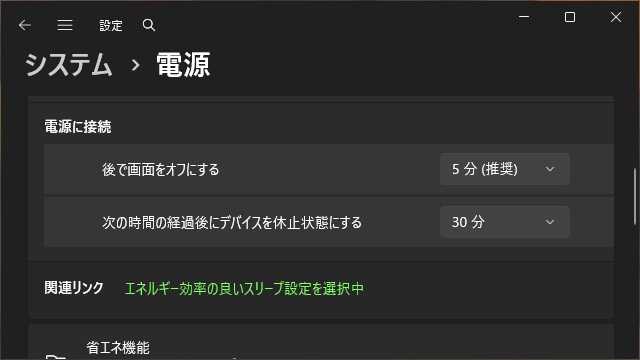
画面がオフにならない場合の確認点
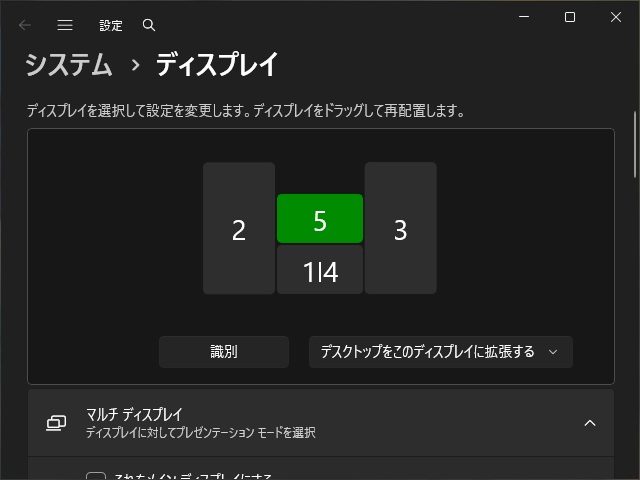
画面の複製をやめる
運用上無理なケースもありますが、異なるグラフィックカードの出力を1つの画面として複製している場合に、お互いのカードから出力されるノイズなどでオフにならない場合があります。
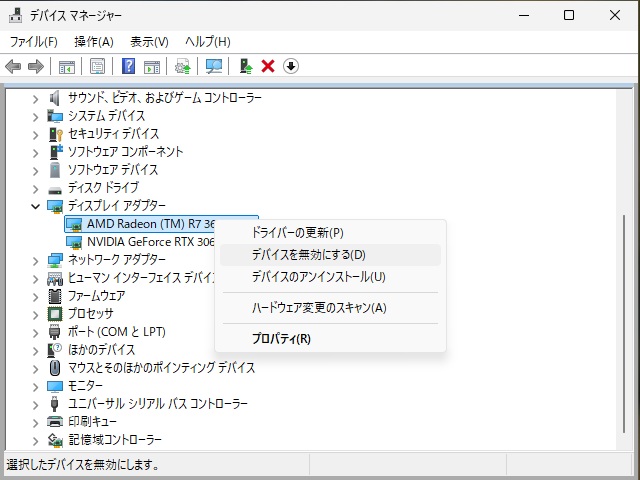
デバイスの無効化
[デバイス マネージャー]で片方(処理能力が低い方など)を無効にします。(無効にした結果、画面に映像が出力されなくなった場合に、この方法は使えません)
ドライバーや専用ソフトのアンインストール
[デバイス マネージャー]で無効化したグラフィックカード向けのドライバーや専用ソフトがインストールされている場合には、アンインストールすることで解決する場合があります。(プラグアンドプレイで管理アプリがインストールされている場合があります)
画面の再接続
接続されているすべてのディスプレイの電源を一旦オフにしてからオンにしてWindowsに再認識させます。
[システム|ディスプレイ]設定で切断するのではなく、物理的に電源をオフすることで解決する場合があります。
まとめ
今回は短い記事ですが、Windows11で複数のグラフィックカードを追加した場合に、[後で画面をオフにする]設定に指定した時間を経過してもモニターがオフにならない場合の対処法について書きました。
画面を追加しようと以前に使っていた古いグラボを追加したところ画面オフが効かなくなり、色々試して解決した方法を備忘録的に書き残してみました。
Windows11でグラボを2枚刺しにしたら画面オフが効かなくなった人の参考になれば幸いです。
スポンサーリンク
最後までご覧いただき、ありがとうございます。