


脱Adobeをすべく、Davinci Resolveを使い始めて手順が分からなかった部分を備忘録的に投稿します。今回は動画ファイルを一定間隔で画像ファイルとして出力する手順です。
タイムラインの速度を変更して出力
Davinci Resolveのタイムラインに追加した動画ファイルの再生速度を変更して、フレームレートを “1” に指定して出力することで一定間隔でが画像ファイルを作成できます。
随分前にAdobe Premiere Proで静止画を定期的に出力する手順のDavinci Resolve版ですが、同じような形で静止画を出力できました。
具体的には次の手順で行います。
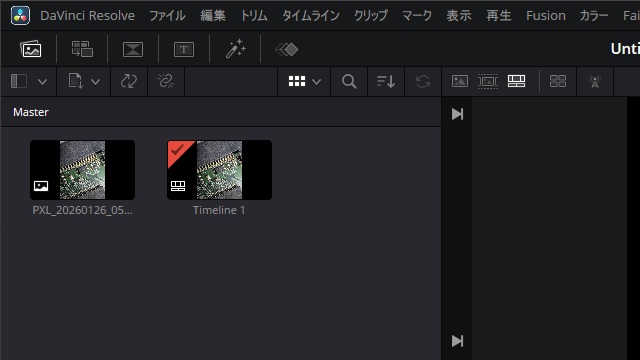
1.[プロジェクト]のタイムラインに出力する動画を追加します。
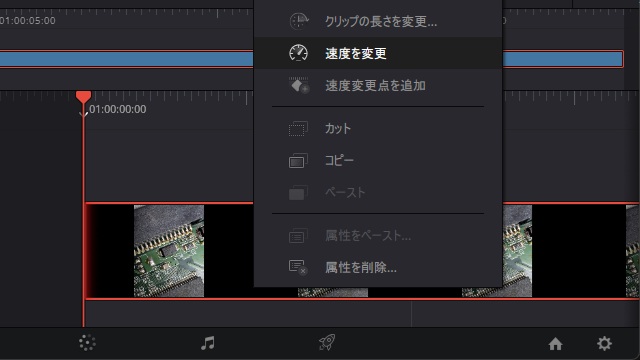
2. 追加したタイムラインの動画を右クリックして表示されたポップアップメニューで[速度を変更]を選択します。
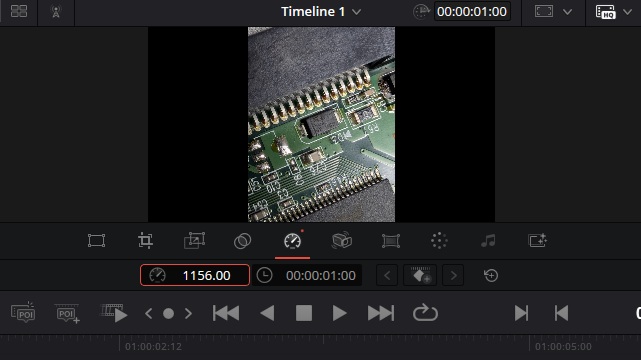
3. プレビュー画面の下部に表示されるパーセンテージ(または時間)部分を変更して、動画の再生速度を増加します。
4.[デリバー]メニューを選択して[レンダー設定|ビデオ]の[フォーマット]をPNGなどの画像形式に変更します。
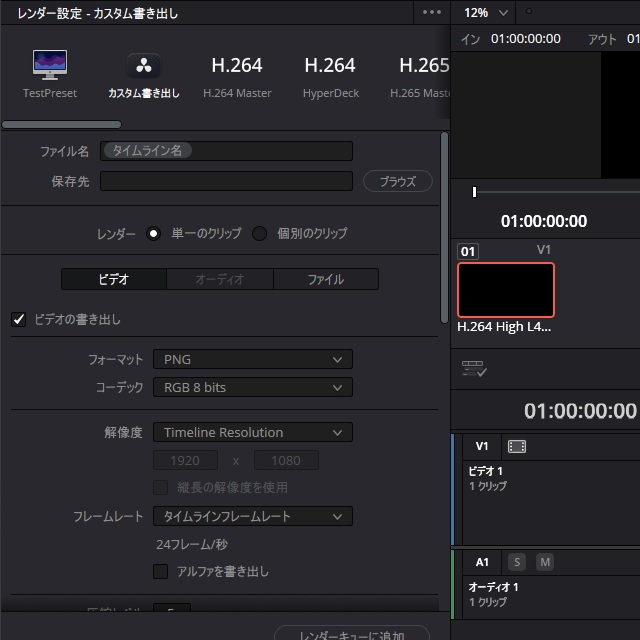
出力すると、動画の時間 × フレームレートの画像が出力されます。(再生時間を1秒でフレームレートが24であれば、24ファイルが出力される計算です)
まとめ
Davinci Resolveを使い始めて手順が分からなかった部分を備忘録的に投稿します。今回は動画ファイルを一定間隔で画像ファイルとして出力する手順を紹介しました。
Adobe Premiere Proで行っていた方法と、ほぼ同じ手法で静止画を一定間隔で出力が可能でした。
Premiere Proはフレームレートを自由に変更できましたが、Davinci Resolveは選択する形になるので、動画の再生時間とフレームレートを考慮して一定の間隔を算出する必要がありました。
Davinci Resolve で動画の内容を一定間隔で静止画で出力したい人の参考になれば幸いです。
スポンサーリンク
最後までご覧いただき、ありがとうございます。