


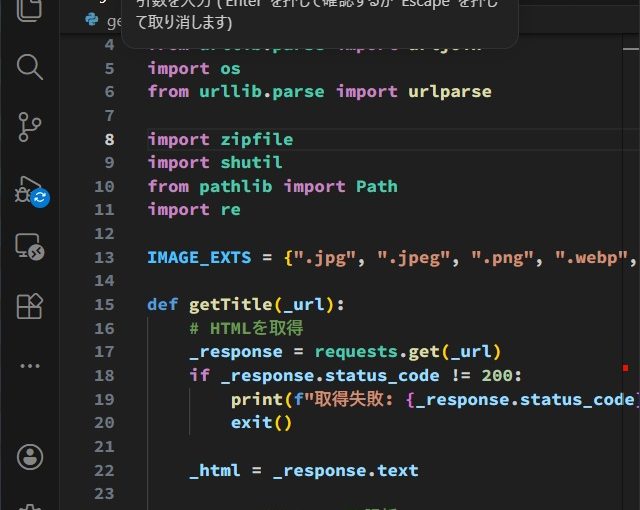
Visual Studio CodeのPythonプロジェクトで引数を入力してデバッグ実行したい場合の対処法を備忘録的に投稿します。
引数を入力してデバッグ実行
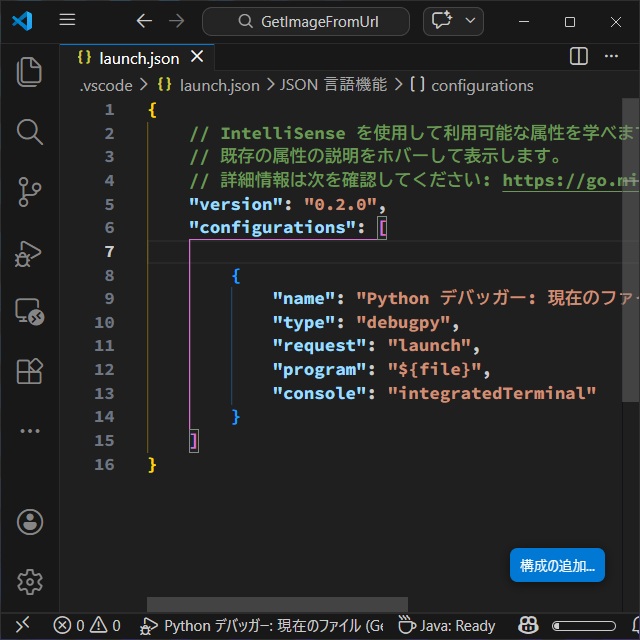
[launch.json]を追加するとデバッグ実行する際のカスタマイズが可能です。
プロジェクトに追加していない場合には、次の手順で追加を行います。
1. メインメニューの[実行とデバッグ](矢印に虫)アイコンをクリックします。
2. 表示された[実行とデバッグ]画面で[launch.jsonファイルを作成します]リンクをクリックします。
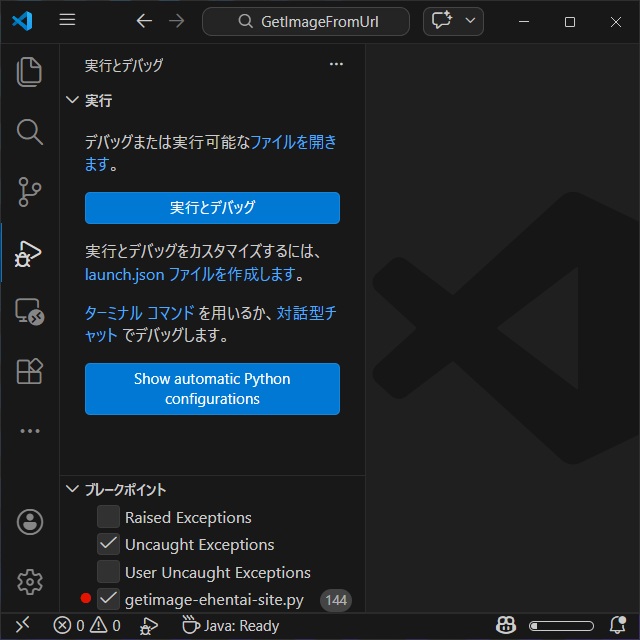
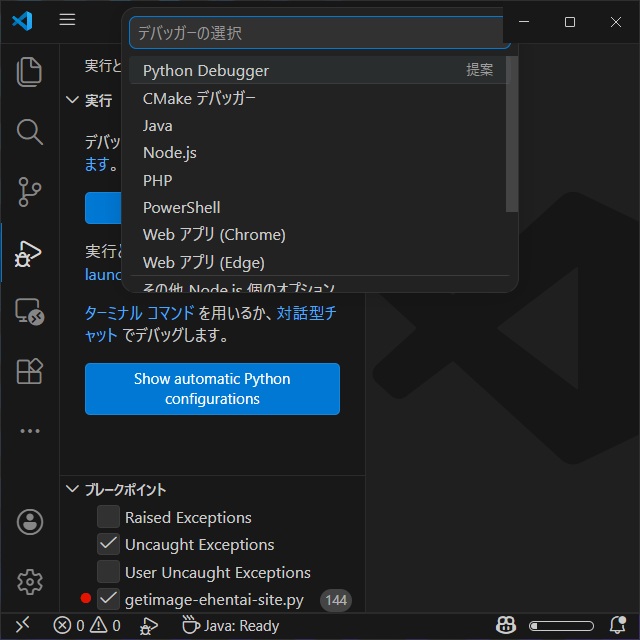
3.[デバッガーの選択]の一覧から利用するデバッガー(例[Python Debugger])を選択します。
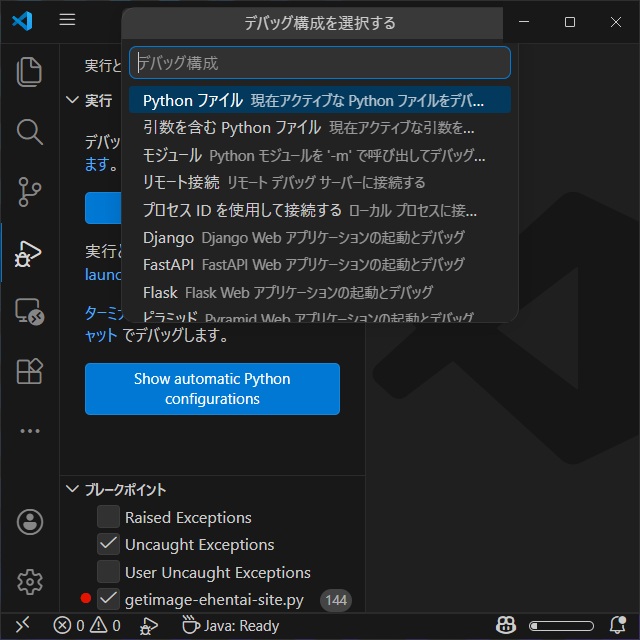
4.[デバッグ構成]の一覧からデバッグを行う構成(例[Python ファイル])を選択します。
5.[launch.json]がプロジェクトに追加されます。
デバッグ時に引数を入力する
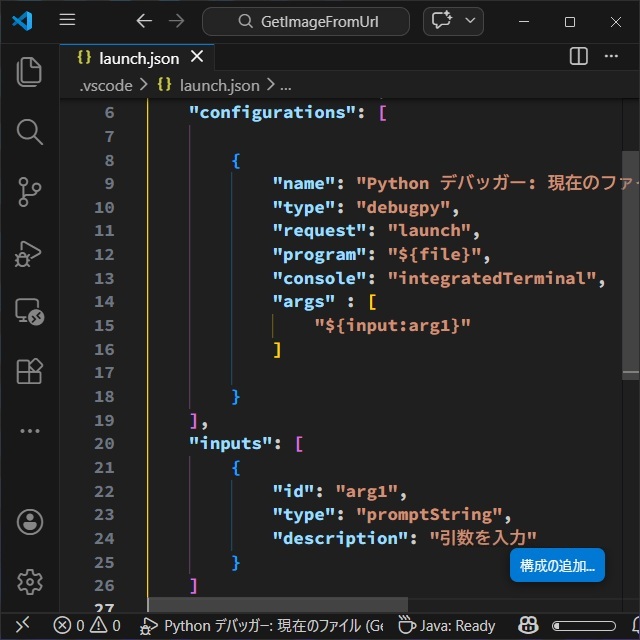
追加した[launch.json]を編集して、デバッグ時に引数を入力できるようにカスタマイズを行います。
具体的には[launch.json]を次のように編集します。
{
  // IntelliSense を使用して利用可能な属性を学べます。
  // 既存の属性の説明をホバーして表示します。
  // 詳細情報は次を確認してください: https://go.microsoft.com/fwlink/?linkid=830387
  "version": "0.2.0",
  "configurations": [
    {
      "name": "Python デバッガー: 現在のファイル",
      "type": "debugpy",
      "request": "launch",
      "program": "${file}",
      "console": "integratedTerminal",
      "args" : [
        "${input:arg1}"
      ]
    }
  ],
  "inputs": [
    {
      "id": "arg1",
      "type": "promptString",
      "description": "引数を入力"
    }
  ]
}
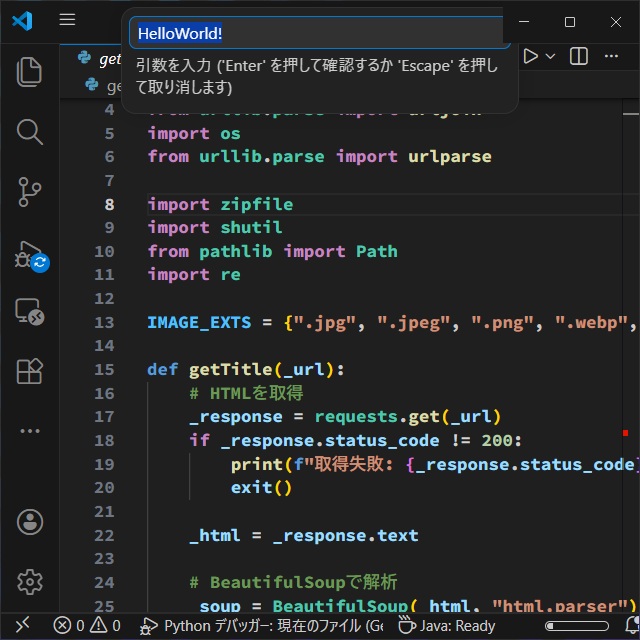
デバッグ実行すると、引数を入力するプロンプトが表示されます。
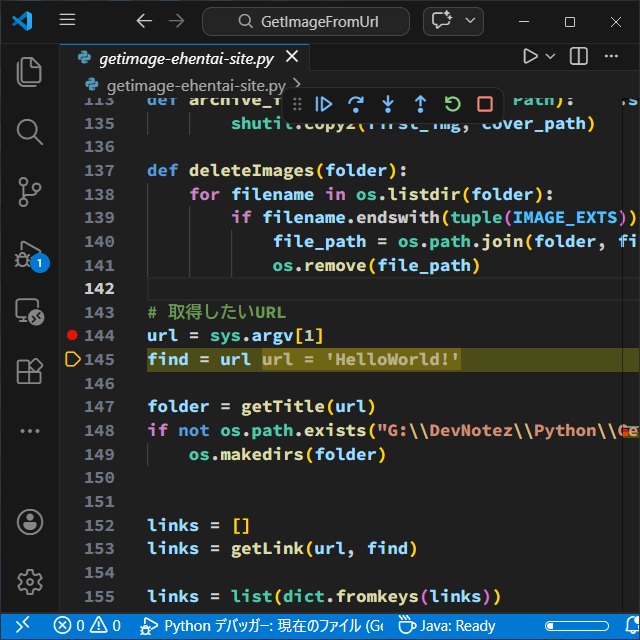
ブレイクポイントで確認すると入力した引数が反映されているのわかります。
まとめ
Visual Studio CodeのPythonプロジェクトで引数を入力してデバッグ実行したい場合の対処法について書きました。
[launch.json]を編集して[args]を変数としてカスタマイズすると、実行時に引数を入力するプロンプトを表示できます。
VSCodeで実行時に引数を入力してデバッグしたい人の参考になれば幸いです。
スポンサーリンク
最後までご覧いただき、ありがとうございます。