


ドット絵の制作やアニメーションなどで利用できる Aseprite をGitからダウンロードしてビルドして実行するまでの手順を備忘録的に投稿します。
事前準備
Asepriteのアプリを作成するには、Gitからダウンロードしたソースコードをビルドする作業が必要になります。
そのためには、事前にインストールや設定をするアプリやライブラリがあります。私はWindows11で使っているので、記載しているのはWindows用です。(他のプラットフォームの場合には、用意するアプリやライブラリも変わってきます)
Visual Studio
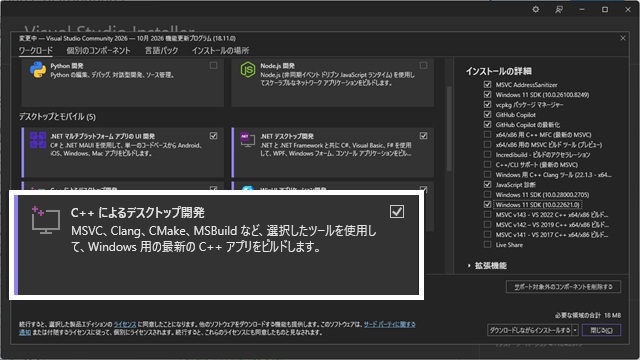
C/C++のコンパイラーが必要になるので、Visual Studio(2022/2026など)をインストールしておきます。
インストールする際に[C++ によるデスクトップ開発]を選択します。
CMake
コンパイルする際に必要な事前準備をしてくれるツールです。
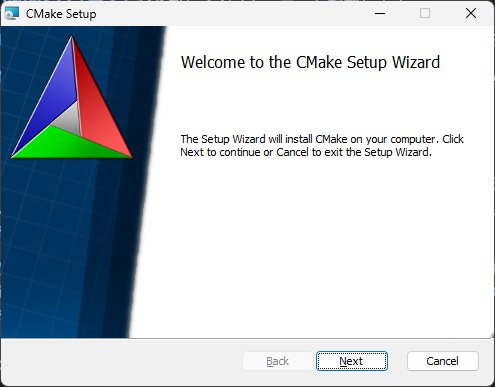
公式ページから、Windows用のインストーラーがダウンロードできるのでセットアップを行います。
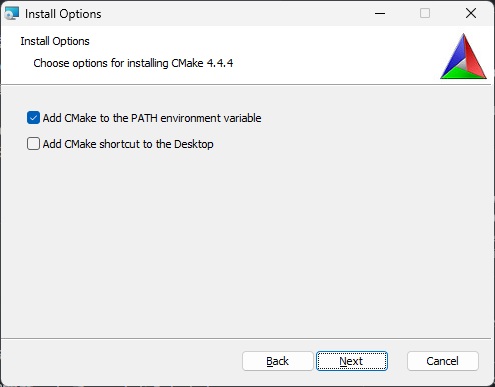
インストールの途中で[Add CMake to the PATH environment variable]を有効(チェックを付ける)にしておくと、後の設定が不要になります。
Ninja
公式サイト(GitHub)から圧縮形式でダウンロードが可能なので、適当なフォルダー(C:¥Tools¥Ninjaなど)に解党してPATHを設定しておきます。
Skia
公式サイト(GitHub)からソースコードがダウンロードできますが、ビルド済みのバイナリーもダウンロードできるので、リンクから利用する Asepriteで利用できるバージョンをダウンロードして、適当なフォルダー(C:¥Tools¥Skiaなど)
Asepriteのビルド
必要なアプリやライブラリのダウンロードやセットアップ後に、次の手順でビルド作業を行います。
1. スタートメニューから[x64 Native Tools Command Prompt for VS]を検索して実行します。
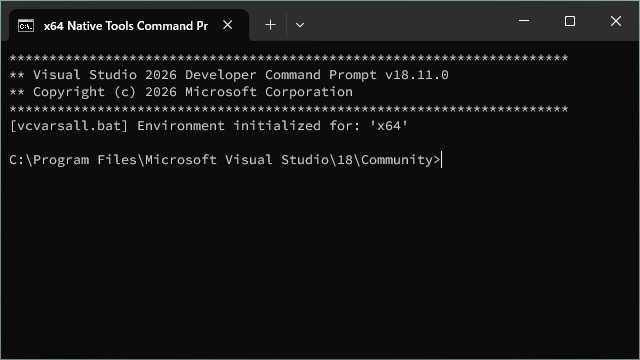
2. プロンプトにコマンドを入力して、Gitからソースコードのクローンを作成します。
cd C:\
git clone --recursive https://github.com/aseprite/aseprite.git
cd aseprite
3. ビルド用の作業ディレクトリを作成して、移動します。
mkdir build
cd build
4. 次のコマンドで、ビルドを行うための準備ファイルを作成します。(無数の警告が出ますが最後に[– Configuring done]が出力があれば問題ありません)
cmake -G Ninja -DCMAKE_BUILD_TYPE=RelWithDebInfo -DLAF_BACKEND=skia -DSKIA_DIR=C:\Tools\skia -DSKIA_LIBRARY_DIR=C:\Tools\skia\out\Release-x64 -DSKIA_LIBRARY=C:\Tools\skia\out\Release-x64\skia.lib ..5. 最後にビルドを行います。
ninja aseprite6. コマンドが終了して、作業用フォルダー内の[bin]フォルダーに[aseprite.exe]が保存されていればビルド作業は終了です。
適当なフォルダーにコピーするか、そのまま実行して[Aseprite]アプリが表示されれば成功です。
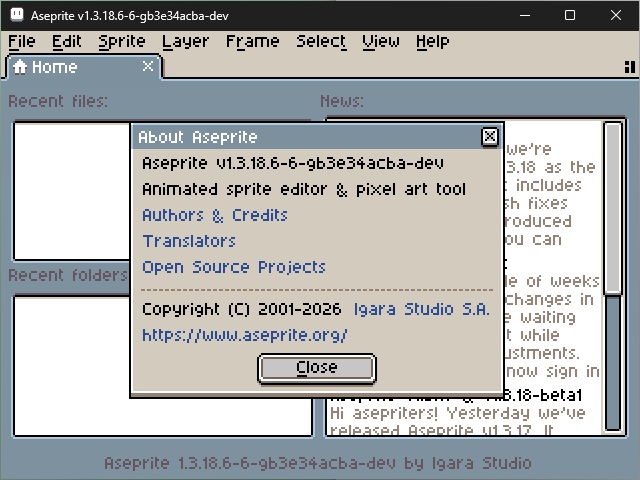
自動更新などの機能は備わっていないので、更新があった場合には再度ビルド作業が必要になります。
まとめ
今回はWindows11でドット絵の制作やアニメーションなどで利用できるAseprite をGitからダウンロードしてビルドして実行するまでの手順について書きました。
Steamなどで有償版を購入できますが、ソースコードがGitに公開されているのでビルドできる環境があれば、ダウンロードして自身でビルドすることが可能です。
Aseprite をビルドしてみたい人の参考になれば幸いです。
スポンサーリンク
最後までご覧いただき、ありがとうございます。