


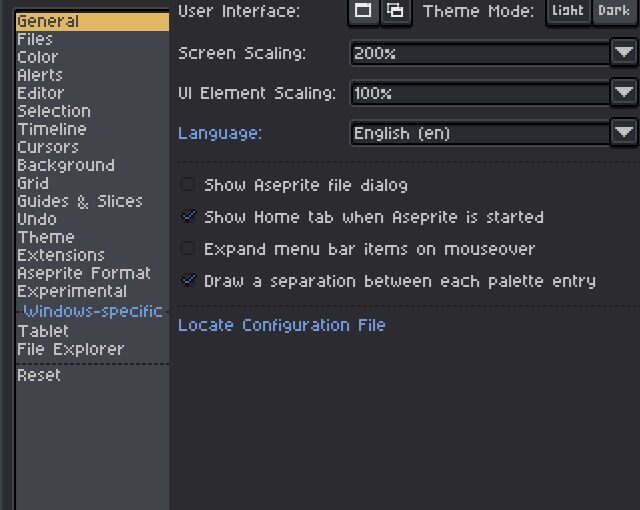
Asepriteの[Preferences]設定で変更可能なスケールに関する項目[Screen Scaling]と[UI Element Scaling]の設定で少しハマったので備忘録的に投稿しておきます。
2種類のスケール設定
Asepriteの各種設定を行う[Preferences]画面の[General]に2種類のスケールに関する設定があります。
[Prederences]画面には[Screen Scaling]と[UI Element Scaling]をそれぞれ変更が可能です。
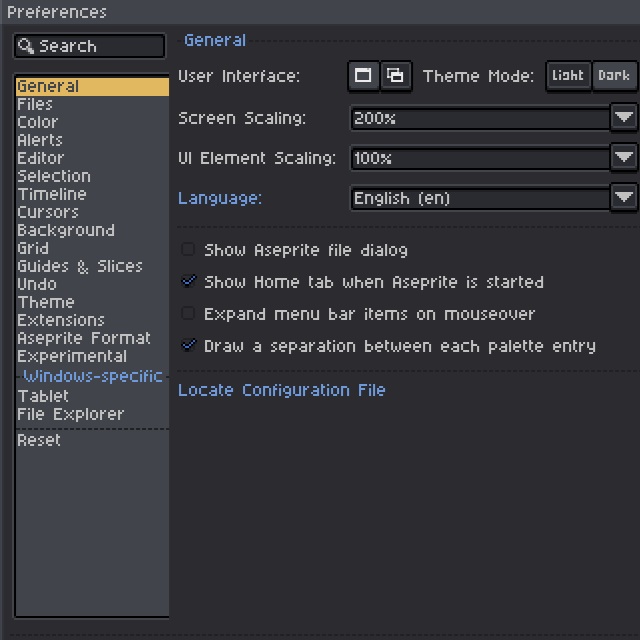
設定項目を見る限り[Screen Scaling]が画面のスケール(Windows11の[ディスプレイ設定]の[拡大・縮小]のような感じ)で[UI Element Scaling]は画面に表示されるボタンサイズやメニューサイズのスケールと読み取れます。
しかし、設定を変更してみると、良く分からない動作になります。Windows11側でディスプレイの拡大・縮小をしていると、設定画面通りには行かない気がします。
違いを見つけたのが、ステータスバーにある倍率表示を100%にした時に表示される画像のスケールに違いが出ます。
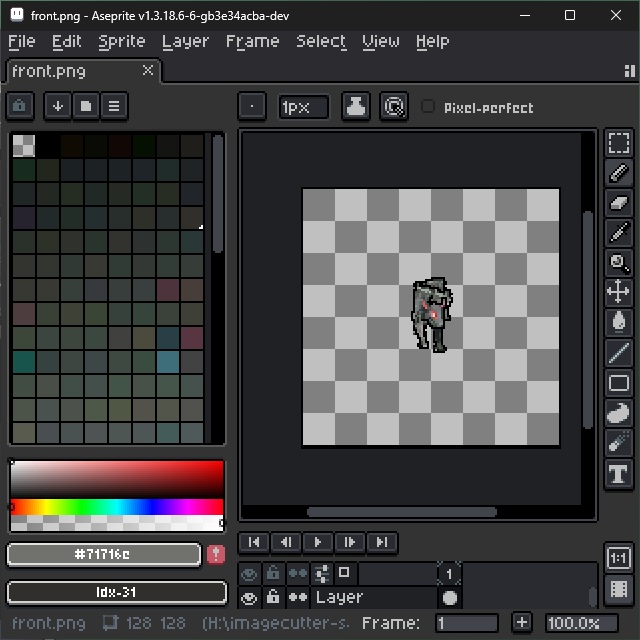
具体的には[Screen Scaling]:200%で[UI Element Scaling]:100%に設定した場合、こんな感じで表示されます。
この場合、画面に見えているのは2倍に拡大しているので実際の画像は半分のサイズで表示されます。ステータスバーには[100%]と表示されますが、実際には200%のサイズになっています。
[Screen Scaling]:100%で[UI Element Scaling]:200%に設定した場合、こんな感じで表示されます。
メニューやツールボタンなどは同じサイズで表示されます。
ステータスバーに[100%]と表示した時に表示されるサイズが画面上のサイズになっています。
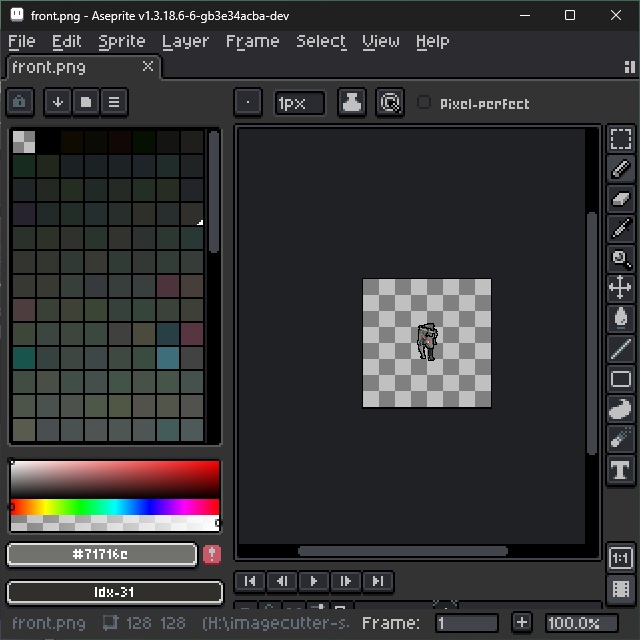
つまり、[Screen Scaling]:100%に設定した時ん Asepriteのステータスバーを “100%” にした時に表示される画像が実サイズになります。
まとめ
今回は短い記事ですが、Asepriteの[Preferences]設定で変更可能なスケールに関する項目[Screen Scaling]と[UI Element Scaling]の設定について書きました。
Asepriteの[Prederences]画面には[Screen Scaling]と[UI Element Scaling]をそれぞれ変更ができます。似たような名前の設定値ですが、[Screen Scaling]を100%にした際に画像のサイズを100%で表示されます。
Asepriteで、画面の表示サイズ(スケール設定)をしたい人の参考になれば幸いです。
スポンサーリンク
最後までご覧いただき、ありがとうございます。