


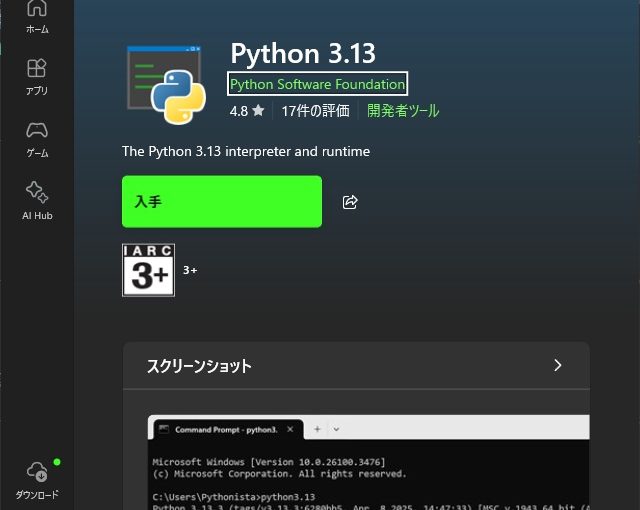
Windows Terminalなどから、Pythonコマンドを実行するとMicrosoft StoreのPythonページが表示される場合の対処法を備忘録的に投稿しておきます。
[Python]コマンドでMicrosoft ストアが表示
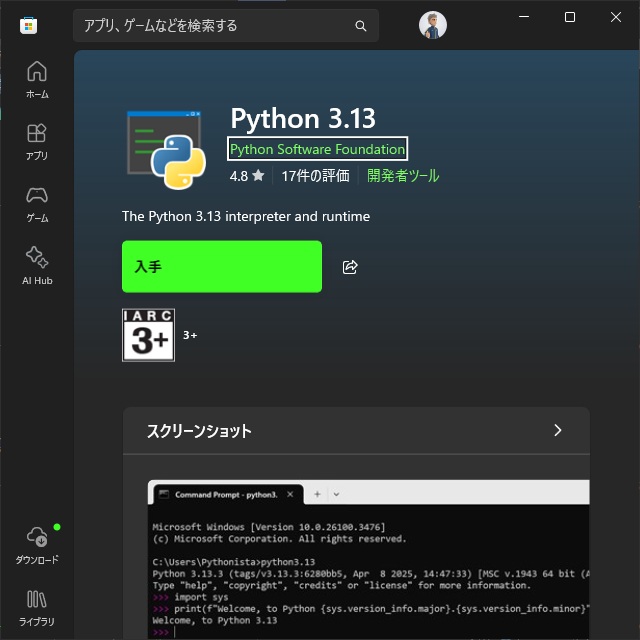
Pythonをインストールした環境で[WindowsTerminal]の[PowerShell]や[Cmd]画面で ‘python’ コマンドを実行すると何故か[Microsoft Store]画面が表示される場合があります。
原因は[アプリ実行エイリアス]
コマンドを実行して[Microsoft Store]が表示されるのは[アプリ実行エイリアス]が有効なのが原因でした。
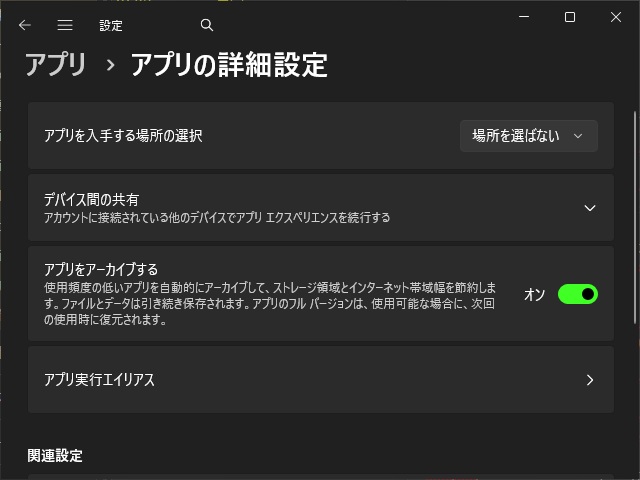
Windows11の[設定]画面に[アプリ実行エイリアス]に追加されているので無効にする必要があります。
具体的には次の手順で行います。
1. Windows11の[設定]画面を表示します。
2.[アプリ|アプリの詳細設定|アプリ実行エイリアス]を選択します。
3.[アプリ実行エイリアス]画面の一覧から[アプリ インストーラー(python.exe)]と[アプリ インストーラー(python3.exe)]を[オフ]に変更します。
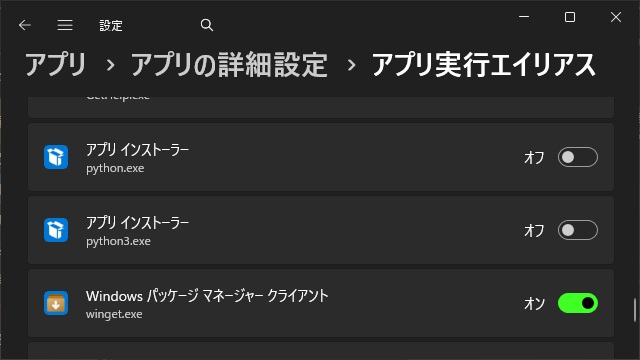
以上の操作で、[WindowsTerminal]の[PowerShell]や[Cmd]画面からPythonコマンドが実行されるようになります。
まとめ
今回は短い記事ですが、Windows Terminalなどから、Pythonコマンドを実行するとMicrosoft StoreのPythonページが表示される場合の対処法について書きました。
[アプリ実行エイリアス]の一覧で[python.exe]や[python3.exe]を無効(オフ)にすると、コマンドが実行されます。
Pythonコマンドを実行すると、[Microsoft ストア]が表示されてしまう人の参考になれば幸いです。
スポンサーリンク
最後までご覧いただき、ありがとうございます。