


Visual Studio Codeで既に作成済みのワークスペース(フォルダー)内のファイルを「GitHub」のリポジトリに追加する手順を紹介します。
既存ワークスペース(フォルダー)からのコミット
GitHubのアカウント作成については、この記事では割愛します。VSCodeの別記事をご覧ください。
GitHubの利用として通常は、内にリポジトリを作成してから、ローカルのフォルダーとリンクさせてコード管理を始める手順が多いです。
既に作成してしまったワークスペースのコード管理をGitHubで行うには、次の手順が使えます。
1. VSCodeを起動して、ワークスペースやフォルダーを開きます。
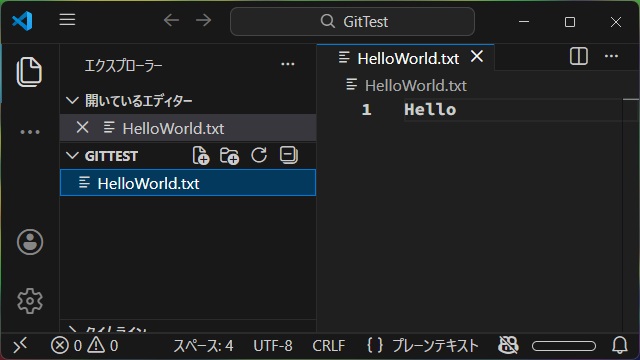
2.[ソース管理]画面の[GitHub に公開]をクリックします。
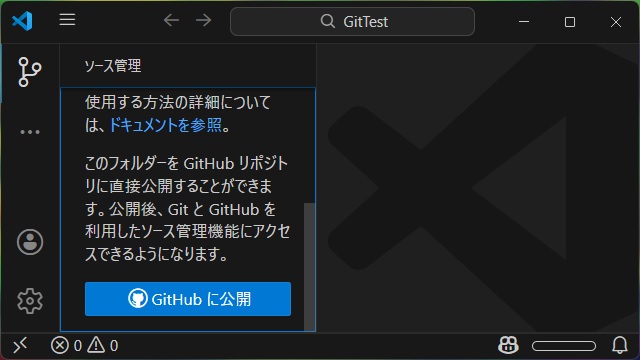
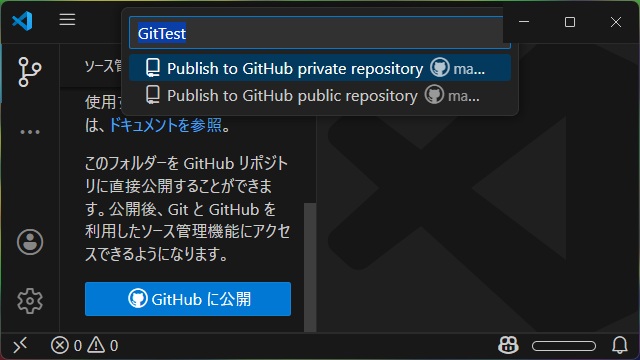
[公開]と書いてありますが、次の手順でレベルを[Public(公開)]と[Private(非公開)]の2種類から選べるので安心してください。
3. 一覧表示[Publish to GitHub…]で公開するレベルを選択します。
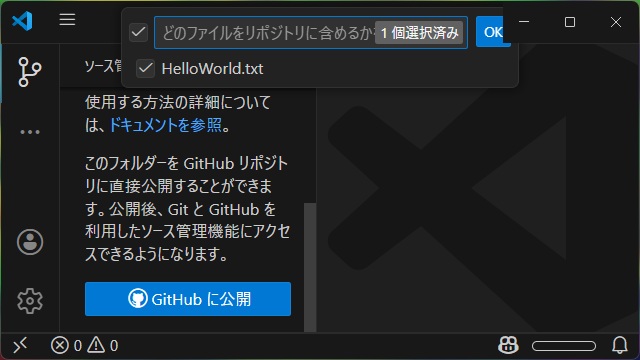
4.[どのファイルをリポジトリに含めるか]画面で、GitHubで管理するファイルを選択(チェックを入れる)して[OK]をクリックします。(既定値でフォルダー内のすべてのファイルが選択されます)
5. GitHubにリポジトリが追加されます。
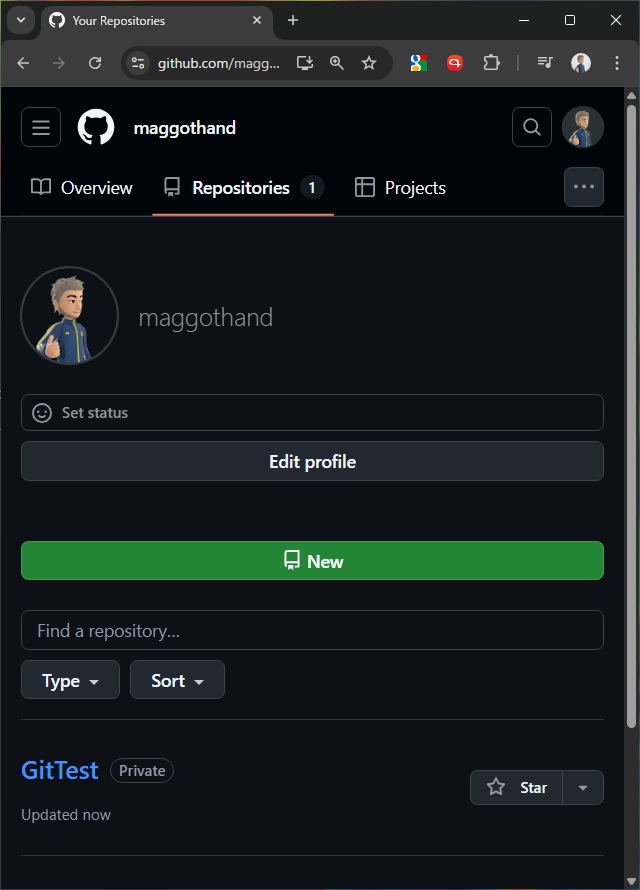
ここまでの手順で、既存のワークスペース内のファイルがGitHubのリポジトリに登録されます。
編集してコミット
GitHubに追加したリポジトリを使って、コード管理が行えます。
1. ファイルを編集後[ソース管理]画面で、コミット時のコメントを入力して[コミット]をクリックします。
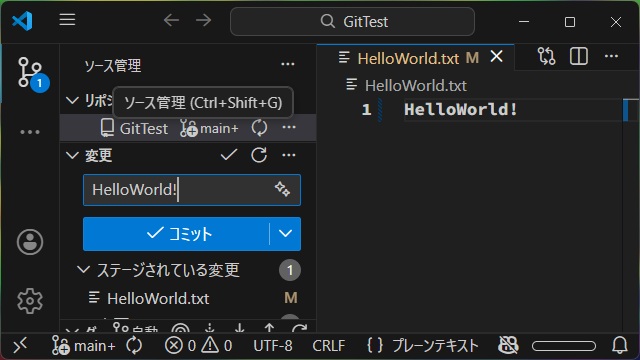
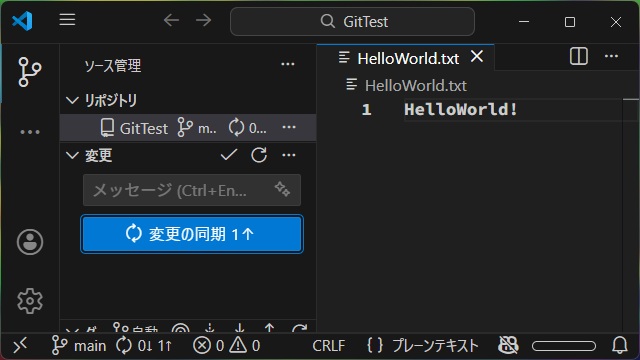
2.[変更の同期]をクリックします。
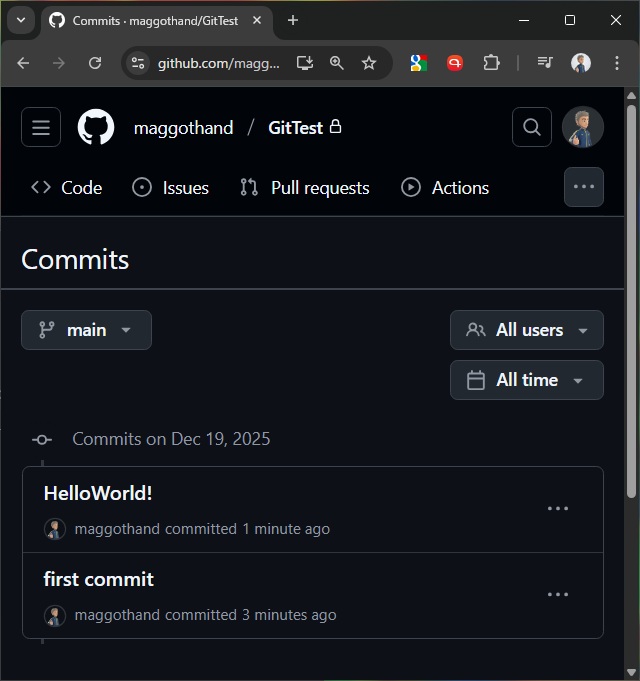
3. GitHubにコメントと共に編集した内容が反映されます。
まとめ
Visual Studio Codeで既に作成済みのワークスペース(フォルダー)内のファイルを「GitHub」のリポジトリに追加する手順について紹介しました。
通常は、GitHubにリポジトリを作成してからローカルのフォルダーとリンクしてソースコードの管理を始めます。
既にワークスペース(フォルダー)で作成済みのコードがある場合には[ソース管理|GitHub に公開]をクリックして追加が可能でした。
既存のワークスペースをGitHubのリポジトリを作成してソース管理に追加したい人の参考になれば幸いです。
スポンサーリンク
最後までご覧いただき、ありがとうございます。