


Visual Studio Codeで、[GitHubに公開]でリポジトリを作成後、対象のワークスペース内のファイルがアップロード(コミット)されない場合の対処法を紹介します。
既存ワークスペース(フォルダー)からのコミット
GitHubのアカウント作成については、この記事では割愛します。VSCodeの別記事をご覧ください。
また、既存のワークスペース内のファイルをGitHubでコード管理を始める手順についても別記事をご覧ください。
リモートリポジトリのみ作成
VSCodeの[ソース管理]画面で[GitHub に公開]を利用してリモートリポジトリに追加した際に、コミット対象のファイルがアップロードがされない場合があります。
その場合は手動でプッシュする必要があります。
具体的には、次の手順で追加ができます。
1. ワークスペースやフォルダーを開いて[ソース管理]画面の[GitHub に公開]をクリックします。
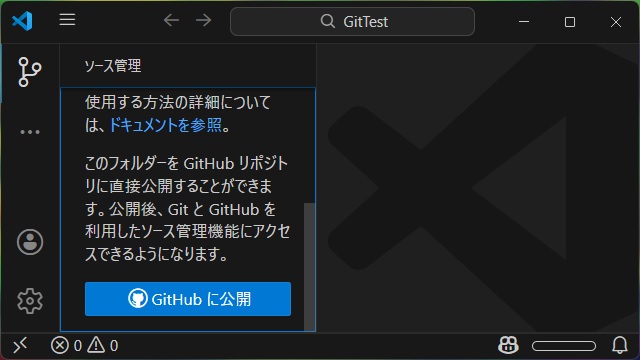
2. 一覧表示[Publish to GitHub…]で公開するレベルを選択します。

[公開]と書いてありますが、次の手順でレベルを[Public(公開)]と[Private(非公開)]の2種類から選べるので安心してください。
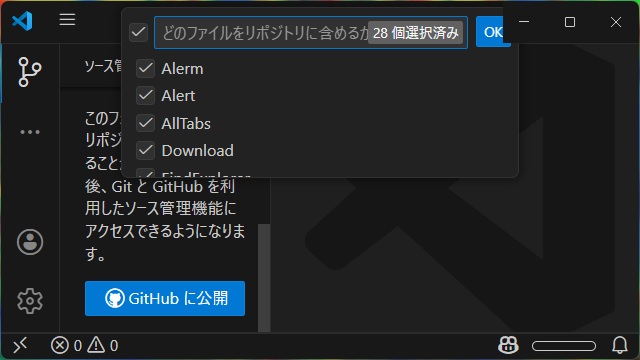
3. [どのファイルをリポジトリに含めるか]画面で、GitHubで管理するファイルを選択(チェックを入れる)して[OK]をクリックします。(既定値でフォルダー内のすべてのファイルが選択されます)
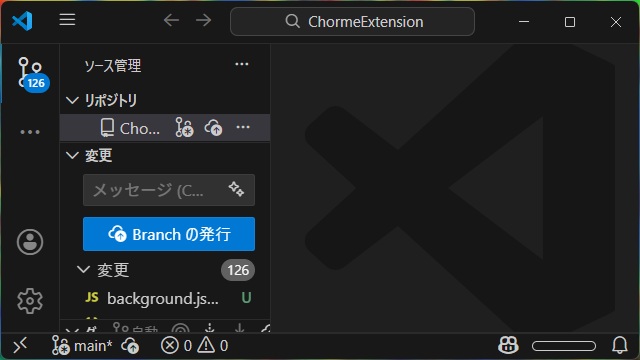
4. GitHubにリポジトリが追加され[Branch の発行]が表示されます。(通常は[コミット]が表示されますが、ファイルがアップロードされない場合は[Branch の発行]が表示されます)
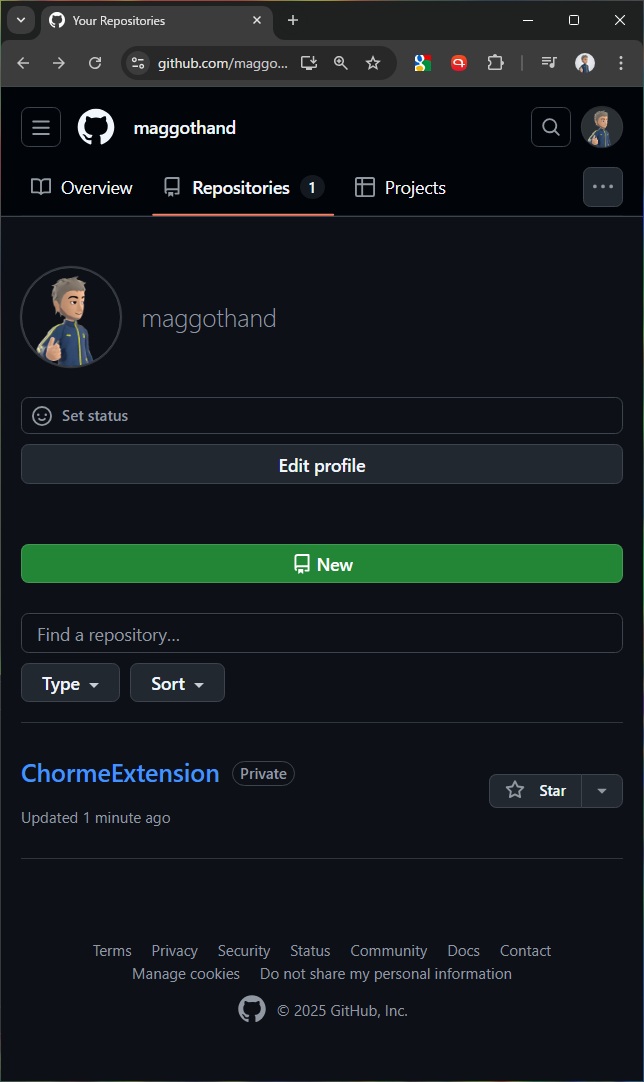
5.[GitHub]を確認してもリポジトリは追加されていますが、ファイルやフォルダーは追加されていません。
6.[ソース管理|リポジトリ]の[…]をクリックして表示されたポップアップメニューの[リモート]を選択します。
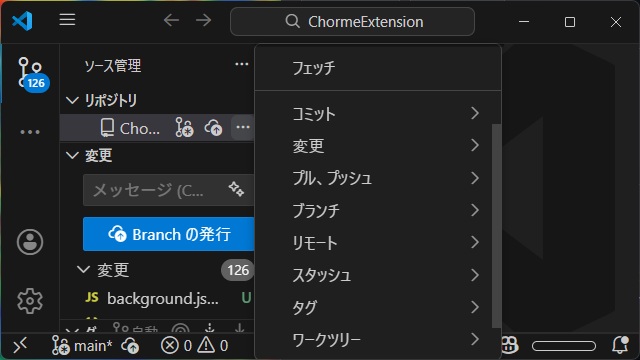
7. 表示された[リモートの追加]メニューを選択します。

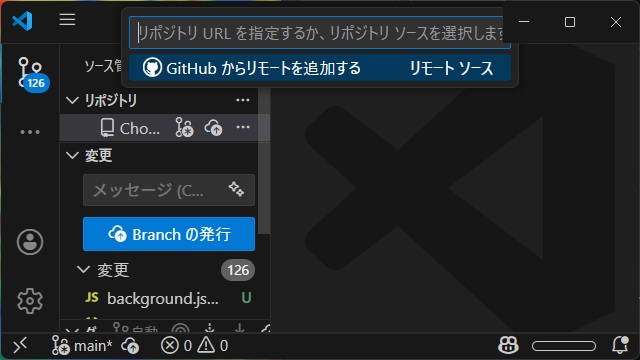
8.[リポジトリ URL を指定するか、リポジトリ ソースを選択します]画面で[GitHub からの理モードを追加する]を選択します。
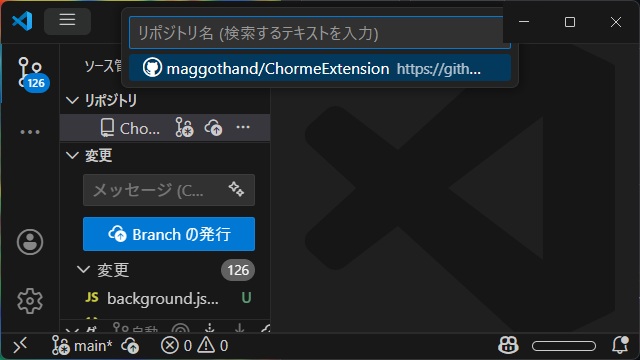
9.[リポジトリ名]画面でGitHubに追加したリポジトリを選択します。
10.[リモート名を入力してください]画面でGitHubのアカウント名を入力して[Enter]キーを押します。

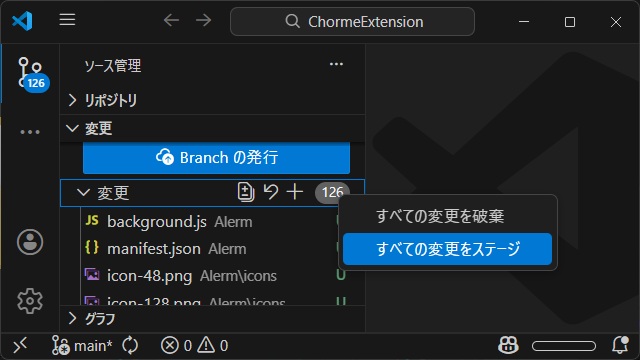
11.[変更]画面を右クリックして表示されたポップアップメニューで[すべての変更をステージ]を選択します。
12. コミット時のコメントを入力して[コミット]をクリックします。
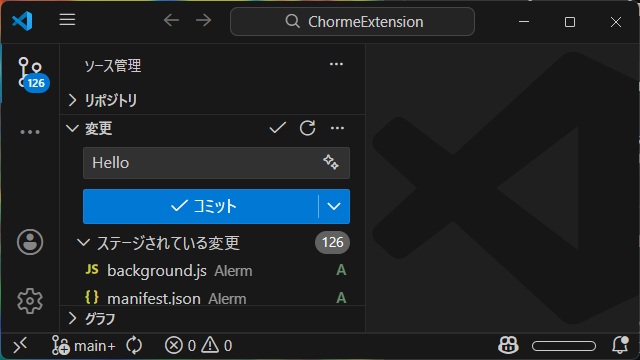
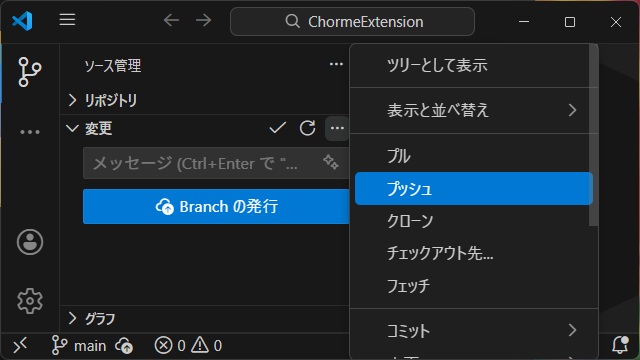
13.[変更]画面の[…]をクリックして表示されたポップアップメニューで[プッシュ]を選択します。
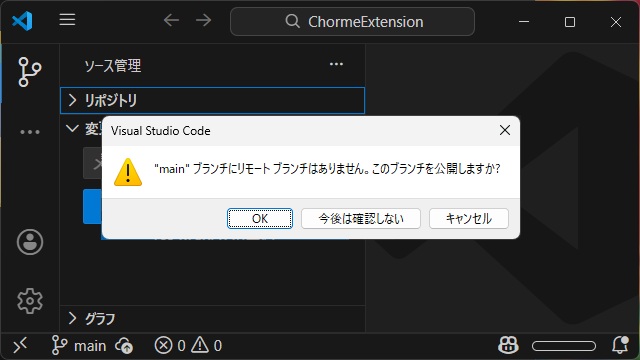
14.[”main” ブランチにリモート ブランチはありません。このブランチを公開しますか?]メッセージで[OK]をクリックします。
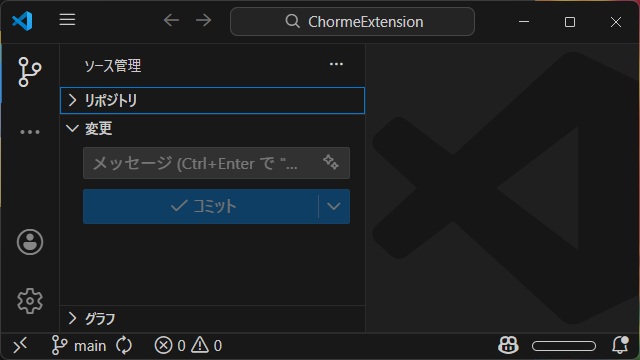
15. リポジトリにファイルが公開されるまで待ちます。
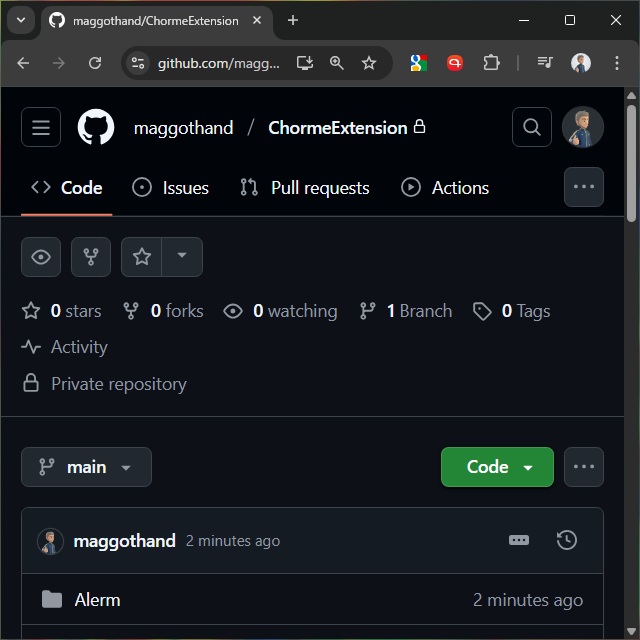
16.[GitHub]にワークスペース内のフォルダーとファイルが反映されます。
まとめ
Visual Studio Codeで、[GitHubに公開]でリポジトリを作成後、対象のワークスペース内のファイルがアップロード(コミット)されない場合の対処法について紹介しました。
通常は[ソース管理]画面の[GitHub に公開]をクリックすると開いているワークスペース内のフォルダーやファイルをリモートリポジトリを作成してから追加してくれます。
しかし、ワークスペース(フォルダー)内の直下にサブフォルダーのみで、ファイルが存在しない場合にはリポジトリは作成されますがファイルの追加されない場合があります。
その際には[リモートの追加]操作後に[すべての変更をステージ]後に手動でブランチを公開する必要があります。
[GitHubに公開]でリモートリポジトリのみが作成されファイルがアップロードされない人の参考になれば幸いです。
スポンサーリンク
最後までご覧いただき、ありがとうございます。