


Ubuntuの最新版にはDLNAサーバー機能を追加する[メディア共有]があります。しかし有効にしてもクライアントにフォルダーのみ表示され動画ファイルなどのコンテンツが表示されない場合の対処法を備忘録的に投稿します。
[メディア共有]で動画ファイルが表示されない
Ubuntuで[設定]画面に追加された[メディア共有]でDLNAサーバーの機能を追加できます。
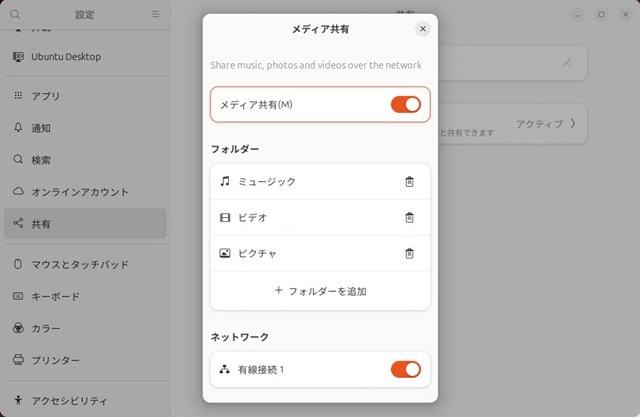
[メディア共有]を有効にすると既定値で設定されている[ビデオ][ミュージック]、[ピクチャー]のフォルダーがDLNAクライアントに表示されます。
例えば[ビデオ]フォルダーに動画ファイルを追加すれば、クライアントに簡単に配信されます。
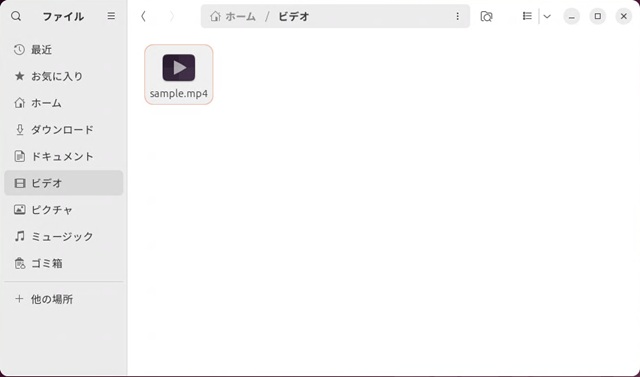
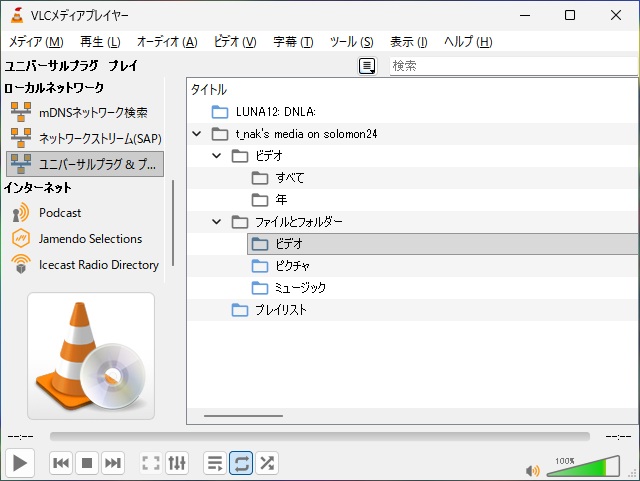
しかし[VLCメディアプレイヤー]の[ユニバーサルプラグ&プレイ]にはフォルダーのみが表示され肝心の動画ファイルが表示されない場合があります。
GStreamerのプラグインが必要
インストール直後のUbuntuの場合、動画ファイルのエンコードやデコードなどの処理を行うプラグインがインストールされていない場合があります。
このプラグインが[メディア共有]にも必要でインストールされていないとファイルのインデックスが作成されない原因になっています。
そのため、プラグインのインストールと設定ファイルの変更で[メディア共有]での利用が可能になります。
具体的には次の手順で行います。
1.[端末]画面を表示して次のコマンドを入力して[GStreamer プラグイン]をインストールします。
sudo apt install gstreamer1.0-libav gstreamer1.0-plugins-base gstreamer1.0-plugins-good gstreamer1.0-plugins-bad gstreamer1.0-plugins-ugly2. プラグインの設定ファイルを編集します。
vim ~/.config/rygel.conf表示された設定ファイルの末尾に次の設定を追加します。
[general]
enabled=true

[MediaExport]
enabled=true

[Video]
enabled=true

[Music]
enabled=true

[Pictures]
enabled=true
3.[Tracker3]をリセットしてインデックスを再構築します。
tracker3 reset --filesystem4. しばらく時間を置いて検索を行います。
tracker3 search --videos設定が反映されていれば、コマンドの結果に動画ファイルの一覧が表示されます。
Files:
  file:///home/t_nak/.../sample.mp4
4. 作成されているキャッシュを削除します。
rm -rf ~/.cache/vlc
rm -rf ~/.local/share/vlc
5.[VCLメディアプレイヤー]を再起動して[ユニバーサルプラグ&プレイ]画面を表示すると、フォルダーとファイルが表示されます。
([VCLメディアプレイヤー]を終了して起動しないと更新されない場合があります)
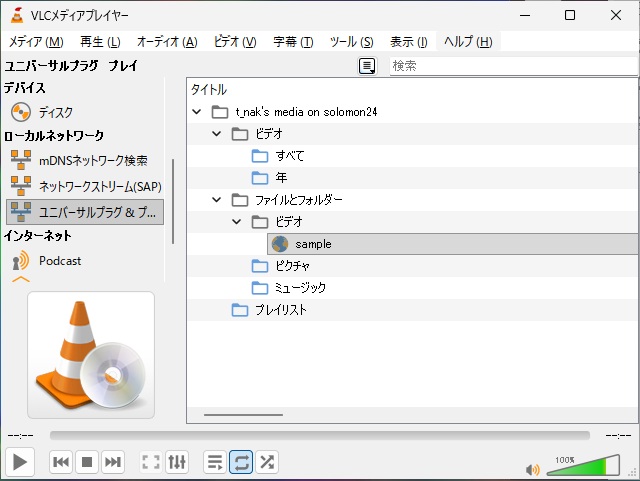
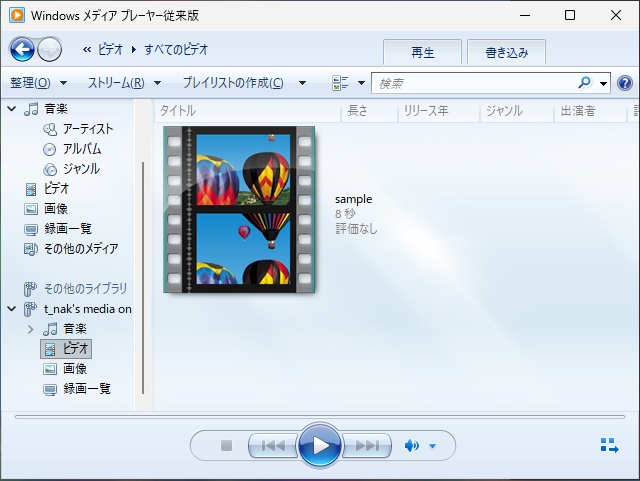
[VCLメディアプレイヤー]がインストールされていない場合には[Windows メディア プレイヤー従来版]でも確認できます。
まとめ
Ubuntuの[メディア共有]を有効にしてもクライアントにフォルダーのみ表示され動画ファイルなどのコンテンツが表示されない場合の対処法について紹介しました。
表示されない原因は、GStreamerのプラグインがインストールされていない可能性があります。
そのため、プラグインのインストールと設定の編集でDNLAクライアントにフォルダー内のファイルが表示されるようになります。
Ubuntuの[メディア共有]でDLNAクライアントにフォルダーしか表示されない人の参考になれば幸いです。
スポンサーリンク
最後までご覧いただき、ありがとうございます。