


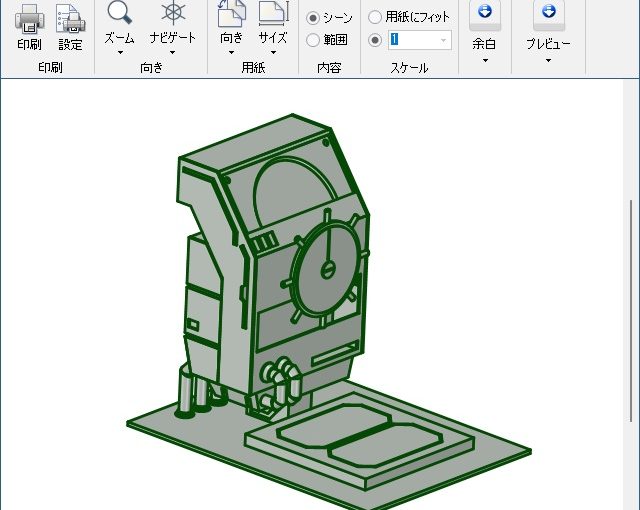
プラモデルの改造パーツを3Dプリンターで造形する際に、データ作成に「DesignSpark Mechanical」を使っています。PDFやプリンターで用紙に印刷する際に表示される線が太くなる場合に対処できた方法を紹介していきます。
DesignSpark Mechanical
商用でも無料で利用できる高機能な3DCADです。詳しい内容は別記事をご覧ください。
画面と印刷の線スタイルの違い
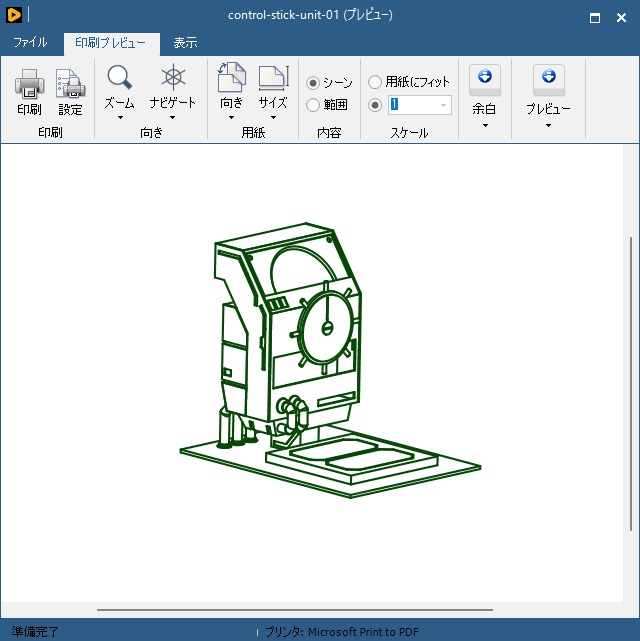
DesignSpark Mechanicalの[印刷]メニューを表示すると、こんな感じで表示される場合があります。
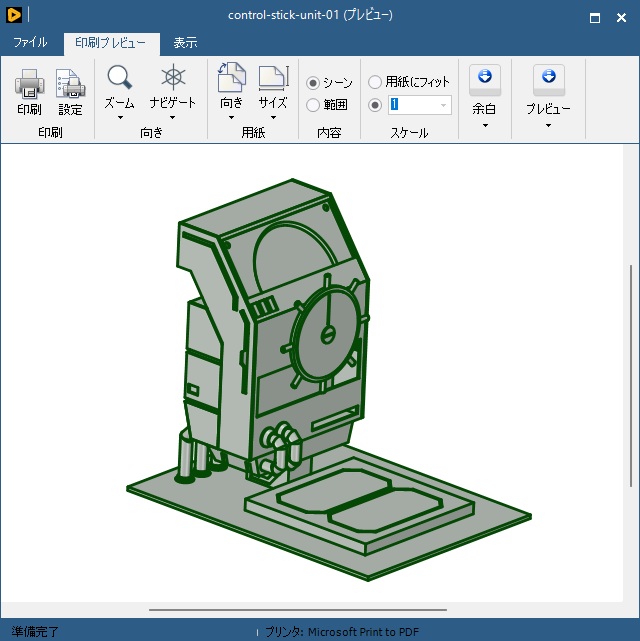
画面に表示される線画と太さが違う場合があります。
これは、画面に表示されている他の線も印刷対象になっているのが原因です。
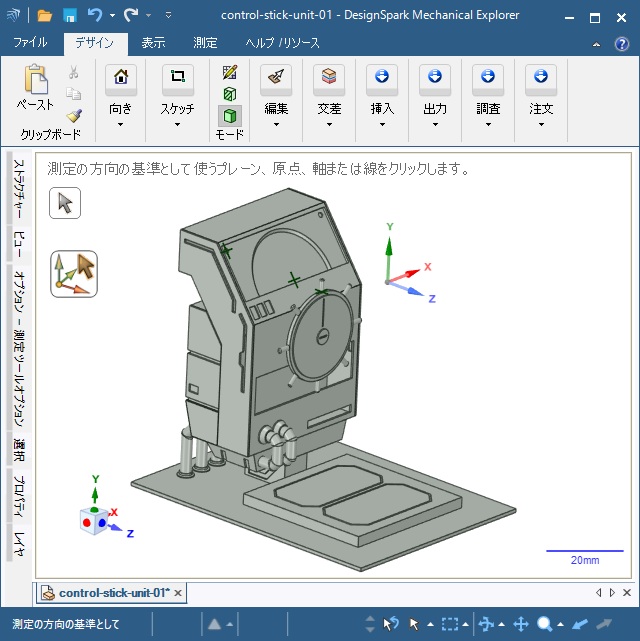
印刷の対象にする線は[表示]設定で選択します。
具体的には次の手順で行います。
1.[表示]タブを選択し[スタイル|エッジ]の一覧で印刷の対象にしたい線([正接]や[実線]など)以外を解除(チェックを外す)します。
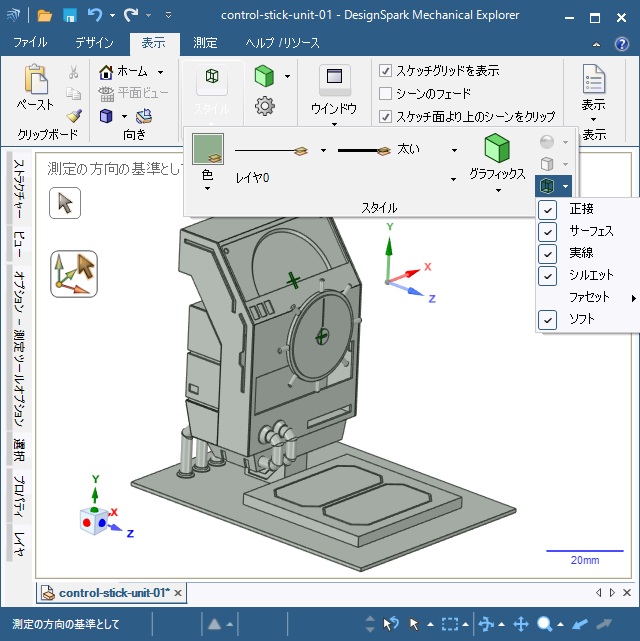
2.[スタイル|グラフィックス]の一覧で[隠線非表示]などに変更します。
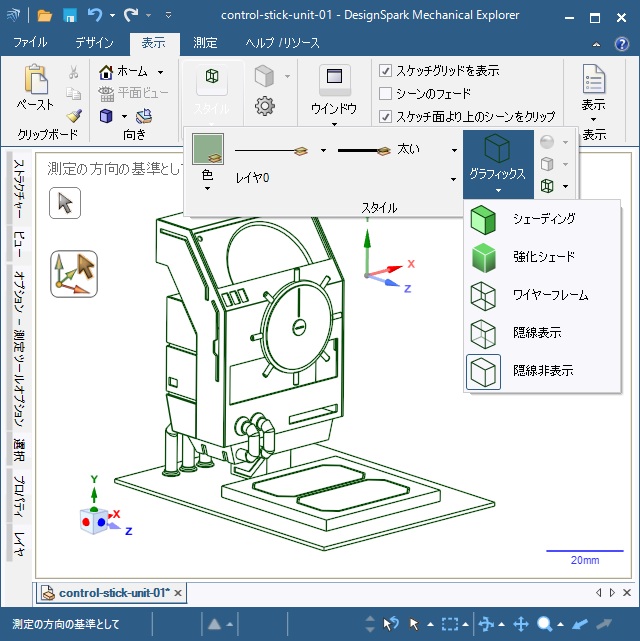
3. 環境によって選択と解除するエッジが異なるので何度か試します。
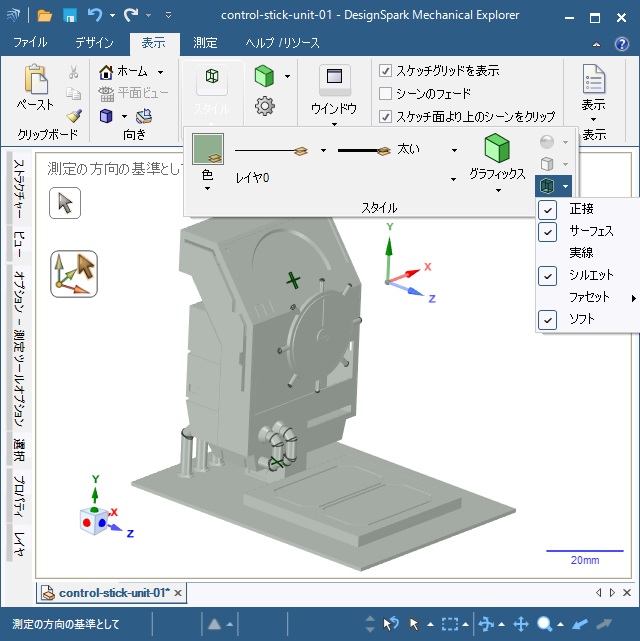
4. 印刷プレビューに表示される線が変更されます。
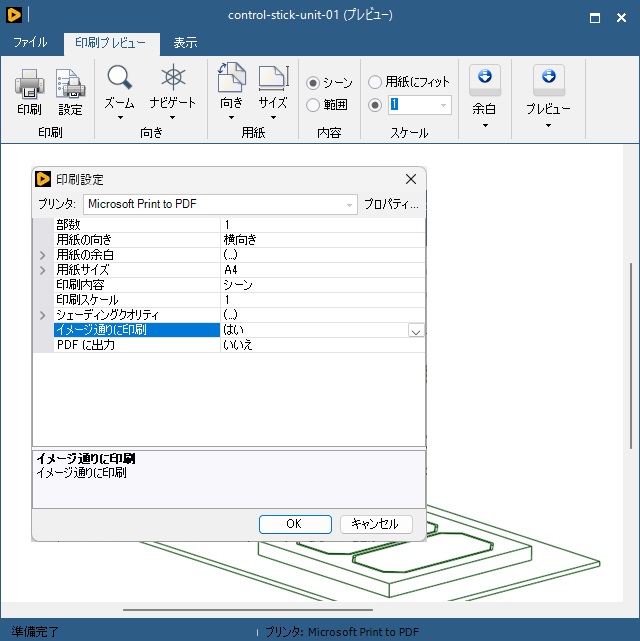
それでもプレビューに表示される線が太くなる場合には[印刷設定]の[イメージ通りに印刷]を[はい]に変更します。
まとめ
今回は「DesignSpark Mechanical」で作成したデータをPDFやプリンターで用紙に印刷する際に表示される線が太くなる場合に対処法ついて書きました。
用紙に印刷する際に画面では目立たない線が強調されてしまうため線が太く表示されてしまう可能性があります。
そのため[表示]タブ内の[エッジ]や[グラフィック]設定を変更したり[印刷設定]内の[イメージ通りに印刷]などで、プレビューに表示される対象を減らすことで画面と同じ様なスタイルに調整が可能です。
「DesignSpark Mechanical」の[印刷プレビュー]で線が太く表示されてしまう人の参考になれば幸いです。
スポンサーリンク
最後までご覧いただき、ありがとうございます。