


Visual Studioのデバッグ時に “名前 ‘《プロジェクト名》’ とコマンド’MsixPackage’ を使ってプロファイルを実行する方法がプロジェクトにありません。” が表示された場合の対処法について備忘録的に投稿します。
実行する方法がプロジェクトにありません
WinUI3 プロジェクトの一部を修正しようとVisual Studio でデバッグ実行する際に表示されたエラーメッセージです。
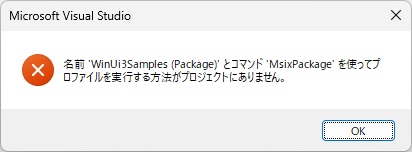
“名前 ‘《プロジェクト名》’ とコマンド’MsixPackage’ を使ってプロファイルを実行する方法がプロジェクトにありません。”
毎回、理解できない日本語が並んでいますが要約すると「プロジェクトを実行する方法が無い」らしい…
調べてみると公式ドキュメント[単一プロジェクトのMSIXを使用してアプリをパッケージ化する]に解説が書かれていました。
単一プロジェクト MSIX パッケージ ツールをインストールする シングル project MSIX パッケージ 化ツールには、新しいパッケージ化された WinUI デスクトップ アプリの作成に使用できるVisual Studio project テンプレートが含まれています。 これらのツールは、Visual StudioのWindows App SDK拡張機能に含まれています。 Windows App SDKのインストール手順については、「 Windows App SDKを参照してください。
Windows App SDK 0.8 と C# バージョン 1.0 プレビュー 3: 単一プロジェクト MSIX パッケージ化ツールは、Windows App SDK バージョン 0.8 の Visual Studio 用 Windows App SDK 拡張機能には含まれていません。また、Windows App SDK 1.0 プレビュー 3 までの C# プロジェクトにも含まれていません。 そのため、これらのバージョンを使用している場合は、単一プロジェクトのMSIXパッケージツールを明示的にインストールする必要があるかもしれません。 以下の情報を参照してください。
Visual Studio 2026 以降: 単一プロジェクトの MSIX パッケージ ツールは、Visual Studio 2026 以降に組み込まれています。
以前のバージョンの Visual Studio:単一プロジェクトの MSIX Packaging Tools for Visual Studio 2026 VSIX 拡張機能をインストールします。
拡張機能がインストールされていることを確認するには、Extensions>Manage Extensions>Installed>All に移動し、Single-project MSIX Packaging Tools が一覧に表示されていることを確認します。
解説に従って[拡張機能マネージャー]で確認すると、確かにインストールされていない。
以前は、どうしてデバッグ実行が可能だったのか不思議ですが、アップデート時に何かの理由で置き去りにされた可能性もあります。
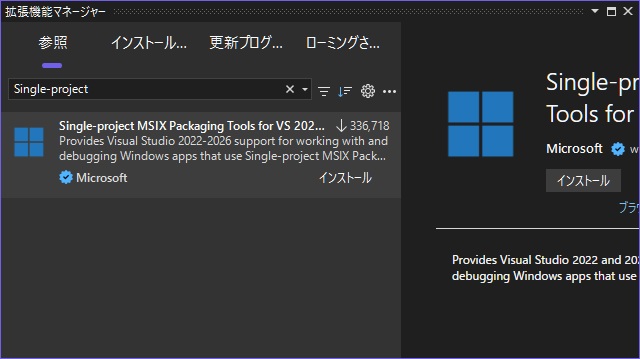
詳細を見ると、2022と2026の両方に対応しているツールなので、2026をインストールした時に2022側の登録が消えてしまったのかもしれません。
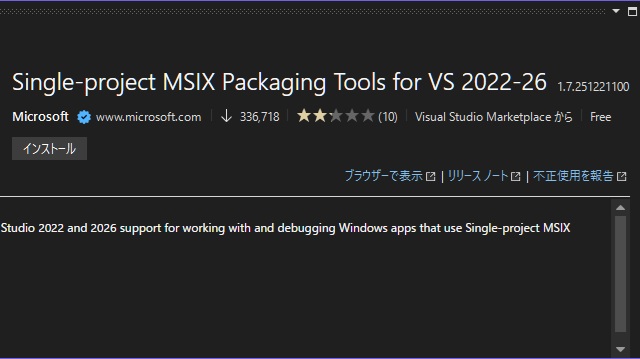
とりあえず[インストール]をクリックすると即時インストールではなく、Visual Studioを終了させる必要がありました。
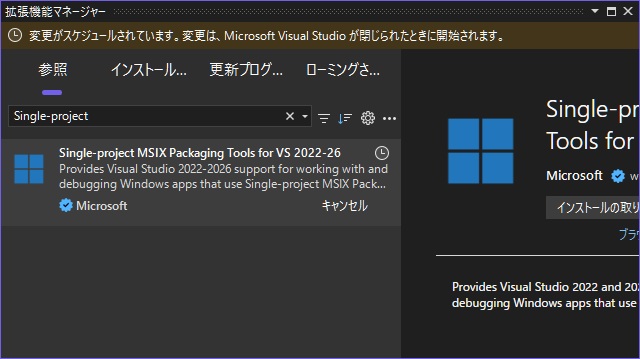
Visual Studioを終了させると、インストーラーが起動します。
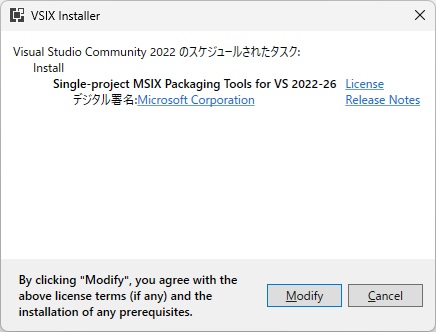
後はインストーラーの指示に沿ってインストールを完了させます。
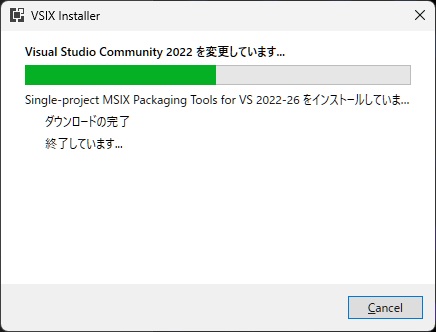
インストール後にWinUI3をデバッグ実行して、メッセージが改善されているか確認します。
まとめ
Visual Studioのデバッグ時に “名前 ‘《プロジェクト名》’ とコマンド’MsixPackage’ を使ってプロファイルを実行する方法がプロジェクトにありません。” が表示された場合の対処法について書きました。
メッセージの内容的が分かり辛いエラーですが、要するにWinUI3の Package ビルドをする際に必要な[Single-project MSIX Packaging Tools]が見つけられないという内容でした。
[拡張機能マネージャー]で確認してインストールすることで解消されました。
Visual Studioで “コマンド’MsixPackage’ を使ってプロファイルを実行する方法がプロジェクトにありません。” が表示される人の参考になれば幸いです。
スポンサーリンク
最後までご覧いただき、ありがとうございます。