



Windows11に[Stable Fast 3D]をインストール時に[texture_baker]のコンパイル時に[ERROR: Failed building wheel for texture_baker]エラーで続行されない場合の対処法を備忘録的に投稿しておきます。
texture_bakerのコンパイルエラー
今回躓いたのは、Pythonの仮想環境に[Stable Fast 3D]をインストールする際にエラーでした。
インストール時に使用する[requirements.txt]で設定されている[./texture_baker/]があります。
einops==0.7.0
jaxtyping==0.2.31
omegaconf==2.3.0
transformers==4.42.3
open_clip_torch==2.24.0
trimesh==4.4.1
numpy==1.26.4
huggingface-hub==0.23.4
rembg[gpu]==2.0.57; sys_platform != 'darwin'
rembg==2.0.57; sys_platform == 'darwin'
pynanoinstantmeshes==0.0.3
gpytoolbox==0.2.0
./texture_baker/
./uv_unwrapper/
この[./texture_baker/]をコンパイルする際にエラーが発生します。
note: This error originates from a subprocess, and is likely not a problem with pip.
  ERROR: Failed building wheel for texture_baker
Failed to build texture_baker
error: failed-wheel-build-for-install

× Failed to build installable wheels for some pyproject.toml based projects
╰─> texture_baker
Visual Studio 2022 が必要
エラーでは[wheel]に問題があるような感じですが、詳細のエラーメッセージを確認すると原因は [./texture_baker/]をコンパイル(ビルド)する際のコンパイラーのようです。
他のC/C++コンパイラーでも可能なのかもしれませんが、ドキュメントでもVS2022の記載があるので、エディションは問わずに[./texture_baker/]はVisual Studio 2022のコンパイラーを使うのが正攻法の様です。
また、Visual Studio 2022のコンパイラーもx86/x64と異なるアーキテクチャーが用意されているので、バージョンも含めて一致させることが必要になります。
上手く行った方法は、通常のターミナルを使わずに[Developer PowerShell for VS 2022]を使いました。
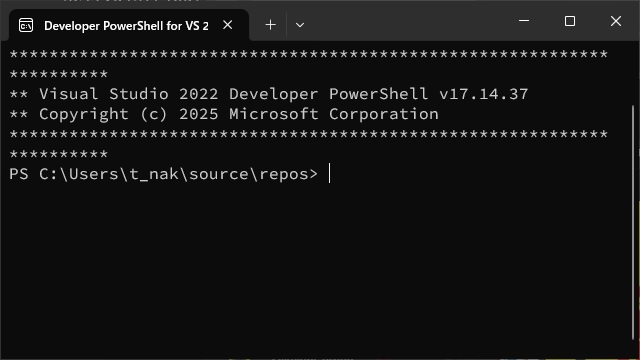
Visual Studio 2022のインストール時に追加されるコンポーネントで、Windowsのスタートメニューで検索できます。
また、[./texture_baker/]は x64 アーキテクチャー版でコンパイルする必要があるので、一時的に選択されるコンパイラーを指定します。
[Developer PowerShell for VS 2022]のプロンプトで次のコマンドを実行します。
cmd /k "C:\Program Files\Microsoft Visual Studio\2022\Community\Common7\Tools\VsDevCmd.bat" -arch=x64 -host_arch=x64コマンドプロンプトが起動して入力待ちの状態になります。
“echo %VSCMD_ARG_TGT_ARCH%” を入力して応答が次になれば、x64コンパイラーが選択されます。
> echo %VSCMD_ARG_TGT_ARCH%
x64
念のため
> cl
Microsoft(R) C/C++ Optimizing Compiler Version 19.44.35228 for x64
も確認します。
その状態で次のコマンドを実行します。
\.venv\Scripts\python.exe -m pip install --no-build-isolation .\texture_bakerコンパイルが成功すれば、次のメッセージが出力されます。
Processing .\stable-fast-3d\texture_baker
  Preparing metadata (pyproject.toml) ... done
Building wheels for collected packages: texture_baker
  Building wheel for texture_baker (pyproject.toml) ... done
  Created wheel for texture_baker: filename=texture_baker-0.0.1-cp310-cp310-win_amd64.whl size=160232 sha256=d0fca5d5e9cf115f3203dbb30b3feedeab0817f05df21dcd1453d63e0f17ef07
  Stored in directory: C:\Users\t_nak\AppData\Local\Temp\pip-ephem-wheel-cache-fn4dwhxl\wheels\53\30\e4\b499e64ed96ee52b392042c8f9460b74533247223b882fa938
Successfully built texture_baker
Installing collected packages: texture_baker
Successfully installed texture_baker-0.0.1
CUDAを利用した依存ファイルのインストール
PythonにCUDA関連のコンポーネントをインストールする際に、使用しているGPUに対応したCUDAのバージョンで利用可能なバージョンと一致させる必要があります。
CUDAを利用した依存ファイルのインストールについては別記事をご覧ください。
まとめ
今回は短い記事ですが、Windows11に[Stable Fast 3D]をインストール時に[texture_baker]のコンパイル時に[ERROR: Failed building wheel for texture_baker]エラー出力で続行されない場合の対処法について書きました。
[Stable Fast 3D]で[ERROR: Failed building wheel for texture_baker]が表示される人の参考になれば幸いです。
スポンサーリンク
最後までご覧いただき、ありがとうございます。