


Unreal Engine 5で開発する過程で、少しハマった[EpicGames Launcher]で表示された[プロジェクトファイルが関連付けされていません]画面で[今すぐ修正する]を選択しても[Cound’nt update file associations]が表示される原因と対処法を備忘録的に投稿します。
.uproject 拡張子の関連付け
Epic Gamesの[Unreal Engine]タブを選択した際に[プロジェクトファイルが関連付けされていません]画面が表示されることがあります。
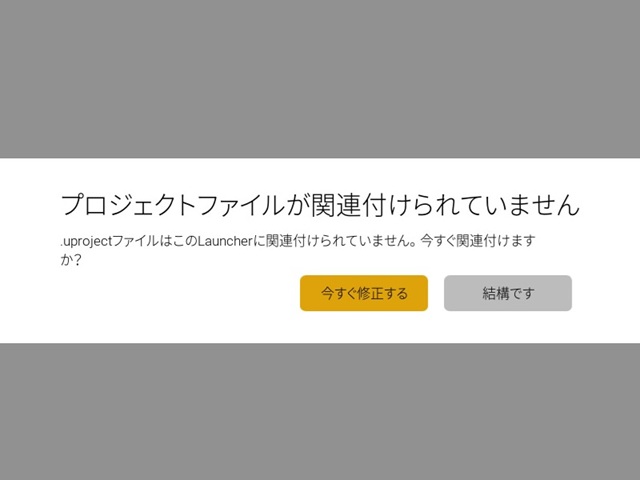
これは、ファイルの拡張子をダブルクリックなど操作をした際に実行するアプリケーションが登録されていない状態を教えてくれています。
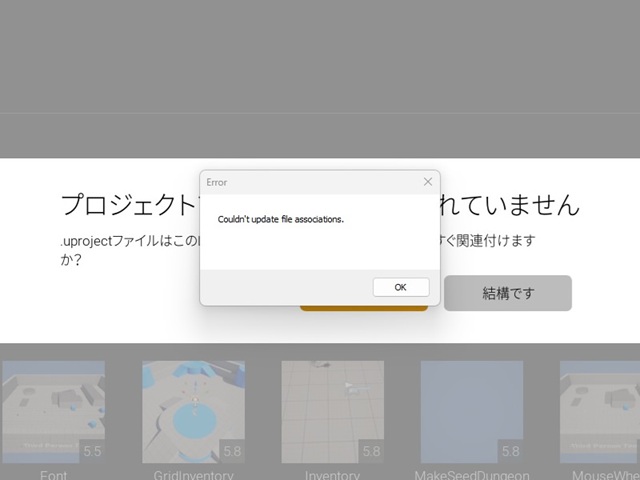
しかし[今すぐ修正する]を選択しても[Could’nt update file associations.]が表示され関連付けが修整されません。
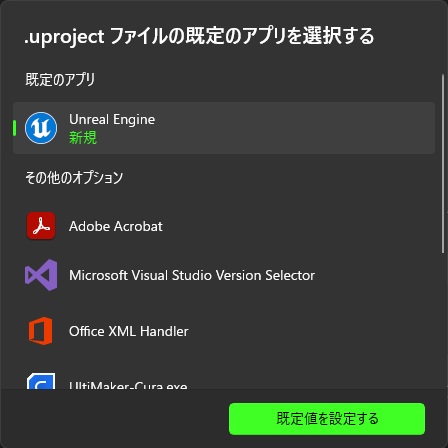
Windows側で関連付けを調べてみて[Unreal Engine]になっていれば拡張子は関連付けされているので、別の問題です。(つまり[EpicGames Launcher]側の誤判定)
[Button]コントロールのイベントに奪われる
色々調べていて見つけたのがレジストリのこのキー。
HKEY_CURRENT_USER\Software\Classes\.uproject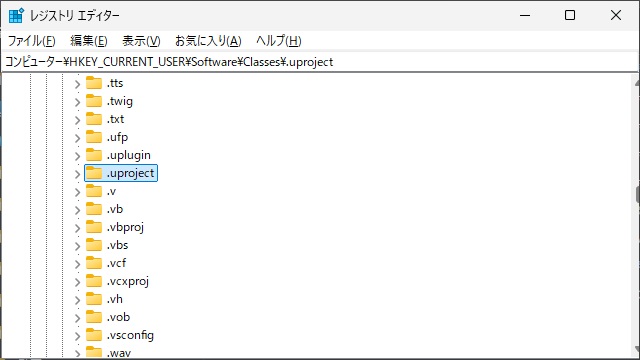
キー内のCLSIDを頼りに探していくと見つけたのが、[Monaco Preview Handler]。
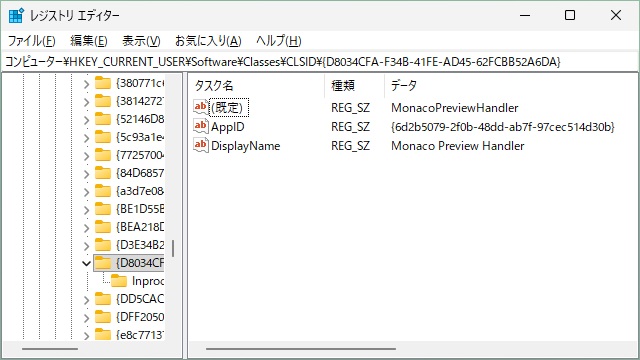
聞き覚えのある名前だったので思いついたのが[PowerToys]内の[エクスプローラーアドオン]内の[ソースコードファイル(モナコ)]。
レジストリキーを作成しているのは、この[ソースコードファイル(モナコ)]でした。[オン]にすると複数のレジストリキーが作成されます。
また、作成されたキーは[オフ]にしても削除されません。
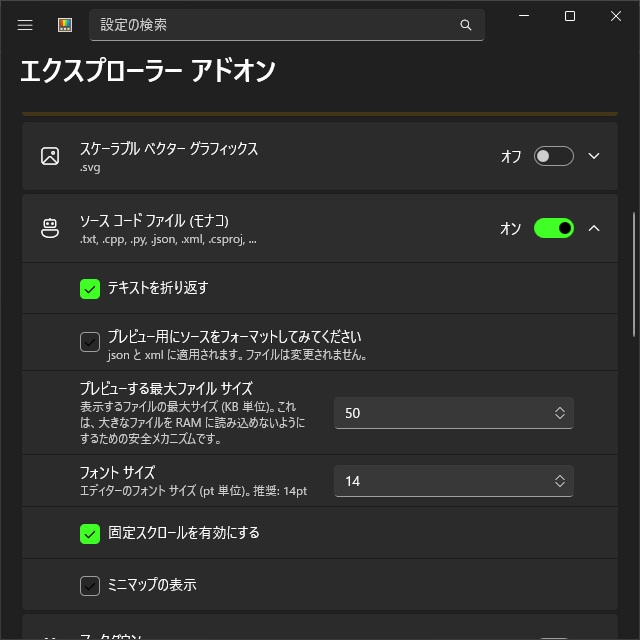
[ソースコードファイル(モナコ)]を[オフ]にして、レジストリキーを削除すると[プロジェクトファイルが関連付けされていません]画面で[今すぐ修正する]を選択すると関連付けが完了します。
ですが、[ソースコードファイル(モナコ)]を[オン]にすると、レジストリキーが再作成されるので元に戻ります。
つまり、どちらかしか選べないので[ソースコードファイル(モナコ)]機能を使っている場合には、どちらかを選ぶ(トレードオフ)な関係になります。
私の場合は原因が分かったので[プロジェクトファイルが関連付けされていません]画面を許容することにしました(笑)
まとめ
今回は、短い記事ですが、Unreal Engine 5で[EpicGames Launcher]で表示された[プロジェクトファイルが関連付けされていません]画面で[今すぐ修正する]を選択しても[Cound’nt update file associations]が表示される原因と対処法について書きました。
原因は[PowerToys]内の[エクスプローラーアドオン]内の[ソースコードファイル(モナコ)]を有効にした場合に作成されるレジストリキーです。
[プロジェクトファイルが関連付けされていません]画面を消したい場合には、[ソースコードファイル(モナコ)]を無効にして、作成された[.uproject]に関連するレジストリキーを削除して関連付けを完了させる必要があります。
しかし、[ソースコードファイル(モナコ)]を再度有効にするとレジストリキーが再作成されてしまうので、どちらを選ぶ必要があります。
Unreal Engine で[プロジェクトファイルが関連付けされていません]画面が表示されて拡張子の関連付けが正しく認識されない人の参考になれば幸いです。
スポンサーリンク
最後までご覧いただき、ありがとうございます。