


Unityで開発する過程で、実行する C# スクリプトをVisual Studio Codeでブレイクポイントで停止させる手順について備忘録的に投稿します。
Unity 拡張機能
デバッグ操作やUnityとの連携に必ず必要になるのが[Unity]拡張機能。
先に拡張機能をインストールを済ませておきます。
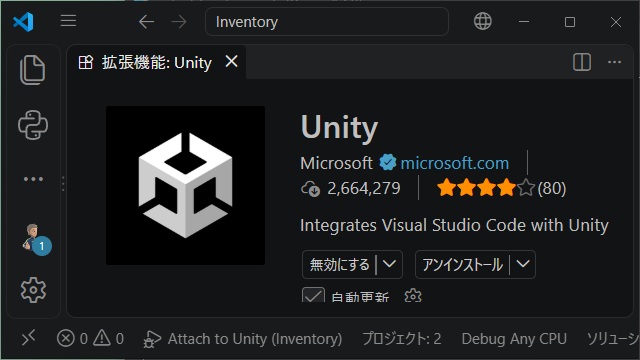
デバッガーの設定
プロジェクト内に[launch.json]が無い場合には、デバッガーの設定を追加しておきます。(自動でUnityが追加してくれている場合があります)
{
    "version": "0.2.0",
    "configurations": [
        {
            "name": "Attach to Unity",
            "type": "vstuc",
            "request": "attach"
        }
     ]
}
ブレイクポイントの追加とデバッグ
具体的には、こんな感じでブレイクポイントの追加とデバッグが可能です。
1. Visual Studio Code のエディターでブレイクポイントの追加を行います。
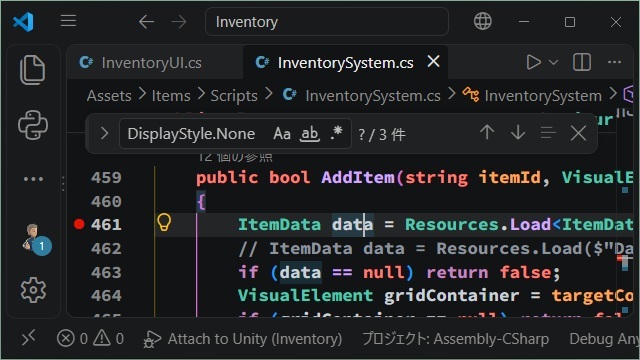
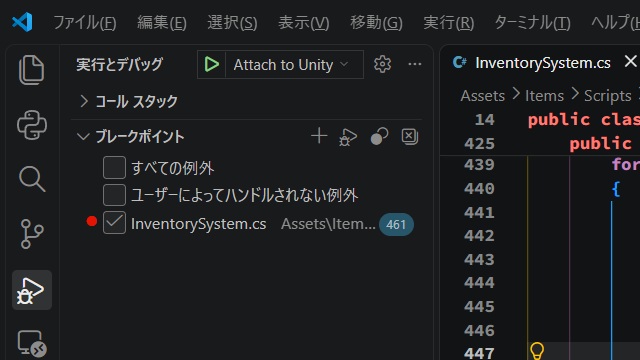
2.[実行とデバッグ](虫に再生マークのアイコン)を選択します。
3. 表示された[実行とデバッグ]パネルに追加された[Attach to Unity]と緑の再生ボタンをクリックします。(表示されない場合には、メニューの[実行|デバックの開始]でも操作ができます)
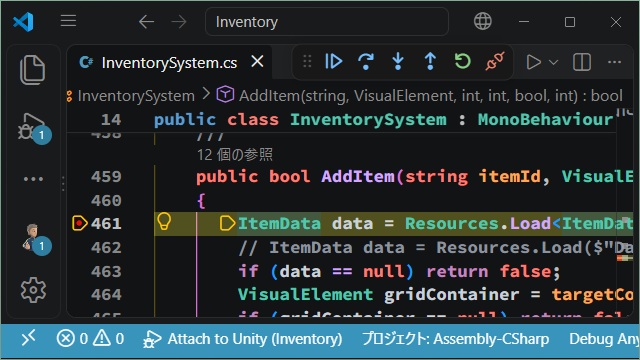
4.[ステータスバー]の色が変更されデバッグ中の状態になります。
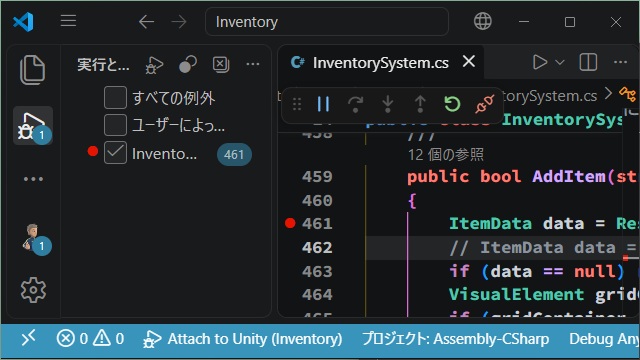
5. Unityの画面で[Play](実行)ボタンを選択してゲームを開始します。
6. 追加したブレイクポイントで停止します。
デバッガーがアタッチできない場合
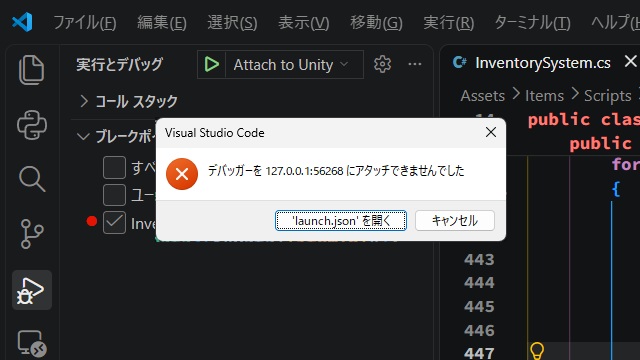
デバッガーを開始した際に[デバッガーを 127.0.0.1:56278 にアタッチできませんした]画面が表示される場合があります。
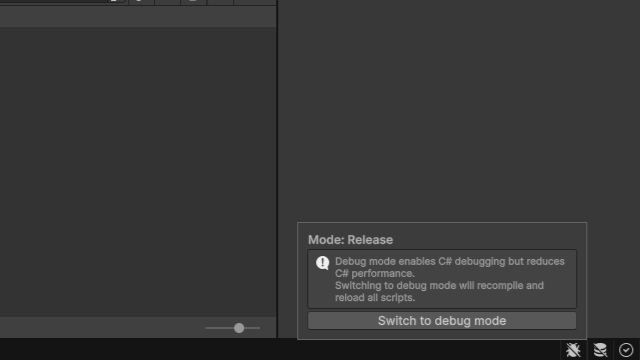
Unityのステータスバー右側の[虫]アイコンをクリックして[Mode]を確認します。
モードが[Release]の場合にはデバッガーがアタッチできません。[Switch to debug mode]をクリックしてモードを変更します。
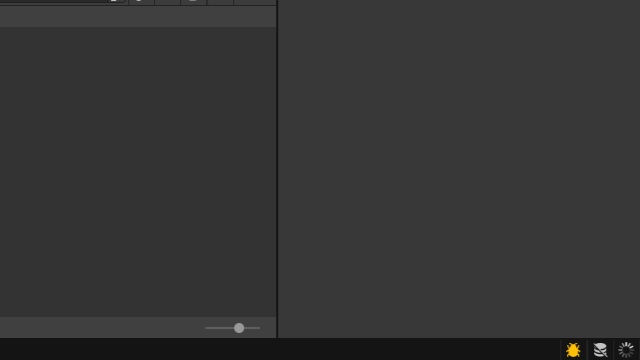
コードのリビルドが開始され[虫]アイコンの色が変更されます。
設定は正しいはずなのにデバッガーがアタッチできない場合には、Unity側のModeを確認します。
まとめ
今回は、Unityで、実行する C# スクリプトをVisual Studio Codeでデバッグする手順について書きました。
Unity側で実行されたC#コードをブレイクポイントを追加して、停止やステップ実行などをVSCodeで、操作できます。
UnityでVSCodeでブレイクポイントを追加してデバッグしたい人の参考になれば幸いです。
スポンサーリンク
最後までご覧いただき、ありがとうございます。