



Unityで、プロジェクトの GameObject を別プロジェクトで利用したい場合に、パッケージ化をして移動する手順を備忘録的に投稿します。
GameObjectのパッケージ化
Unity プロジェクト内の、GameObject はファイルとフォルダーで管理されているので単純に対象になっているフォルダーを、別のプロジェクトにコピーするだけでも移動ができます。
しかし、使っているC#スクリプトなど複数のフォルダーに保存先が分かれている場合には、フォルダーとファイルを特定する作業が面倒な場合があります。
そのような場合には、GameObject をパッケージ化して必要なファイルを1つのファイルに保存することが可能です。
具体的には、次の手順でGameObjectをパッケージ化ができます。
1. パッケージ化を行う GameObject を保存するフォルダーをプロジェクト内に追加します。
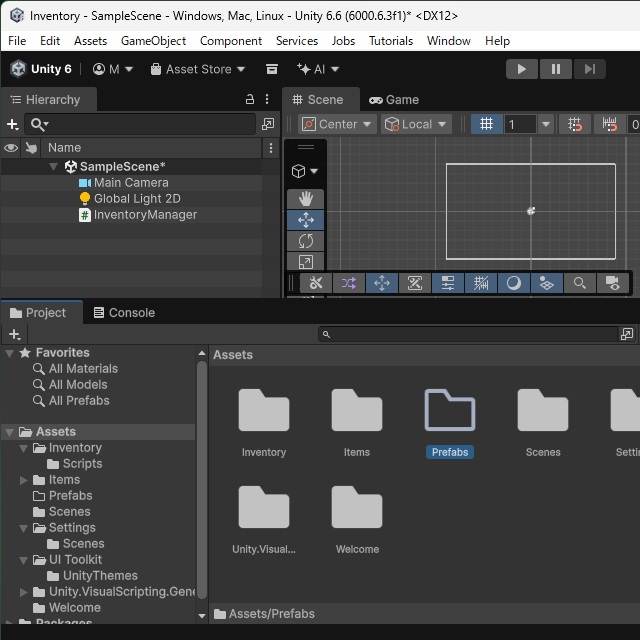
2. 作成したフォルダーに[階層]フォルダーからパッケージ化したい GameObject をドラッグして Prefab にします。
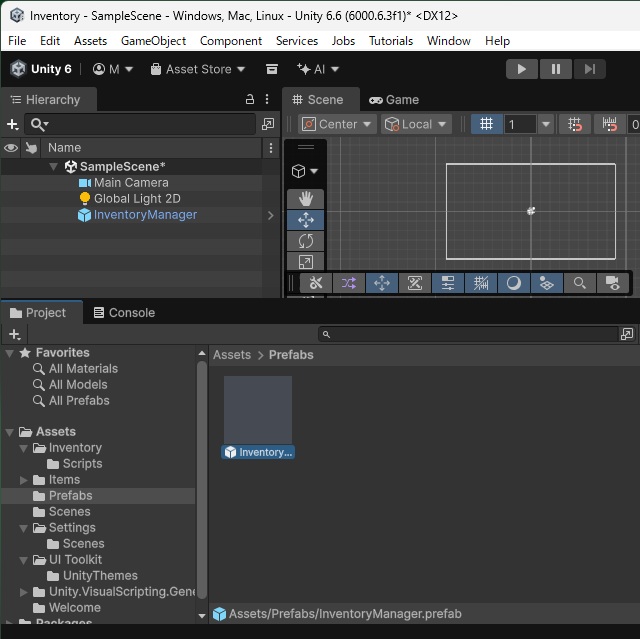
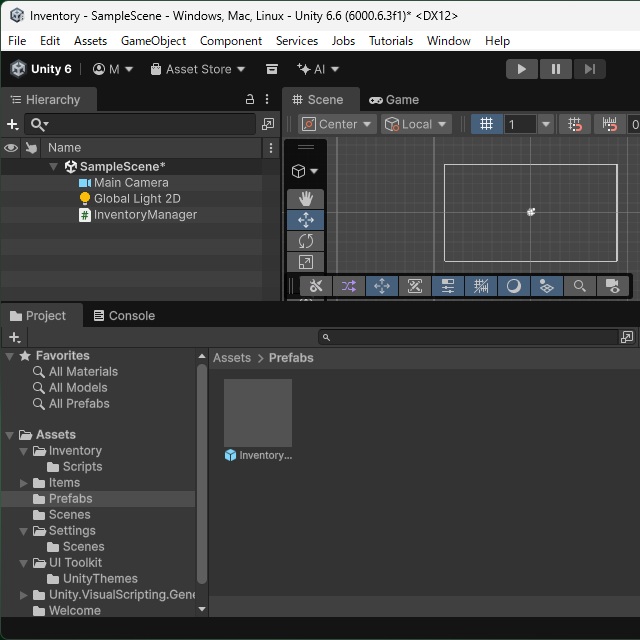
3.[階層]画面の GameObject が Prefab 化されてしまうので[Prefab|Unpack]メニューで元に戻します。
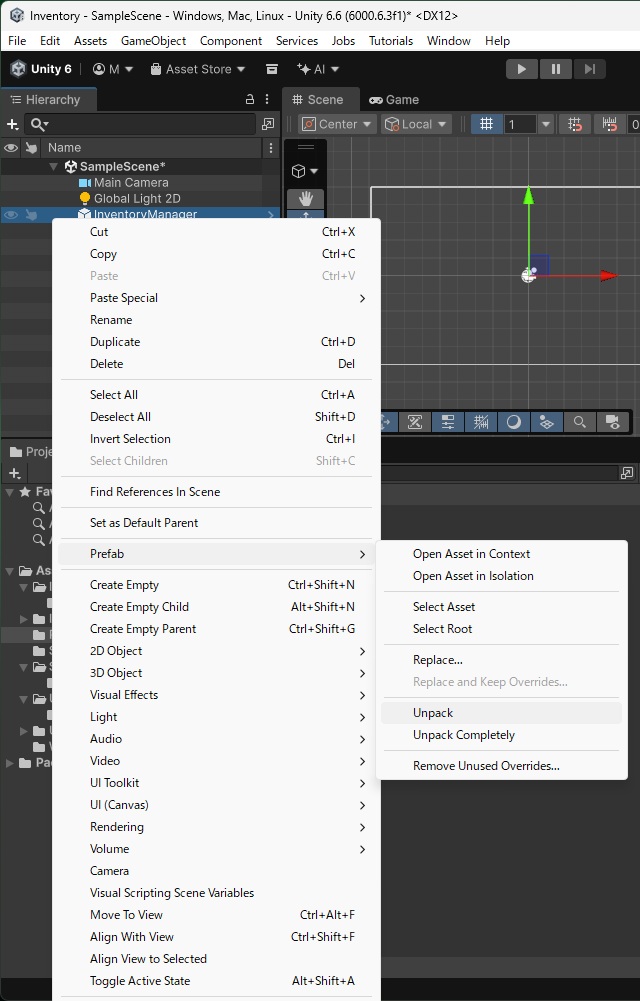
4. フォルダー内にドラッグした GameObject を選択します。
5. マウスの右ボタンをクリックして表示されたポップアップメニューの[Export Asset Package]を選択します。
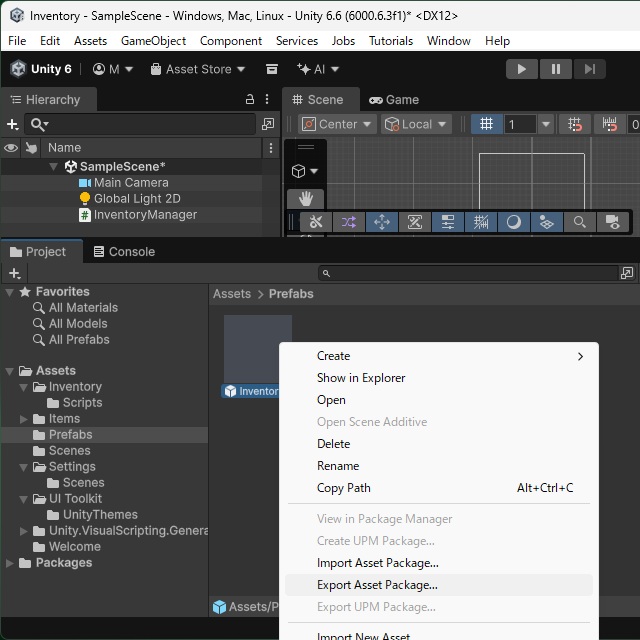
6. 表示された[Exporting Package]画面に GameObject で必要なファイルが表示されます。[Export]ボタンをクリックします。
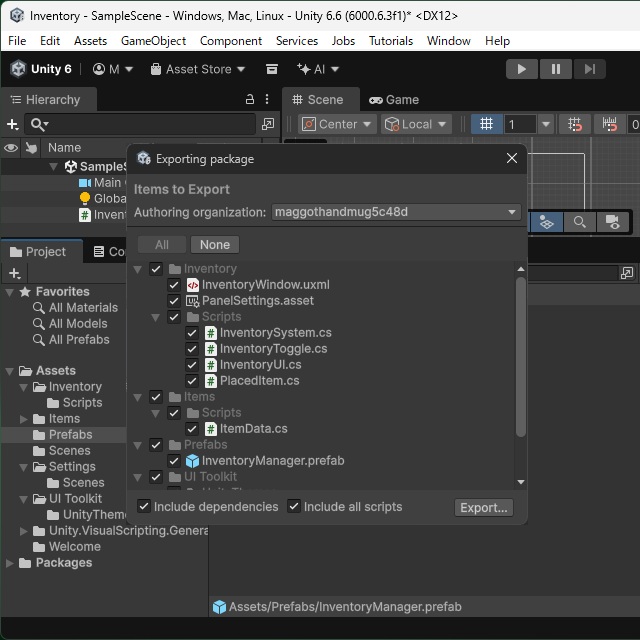
7. 表示された画面で、適当な場所に名前を付けて保存します。
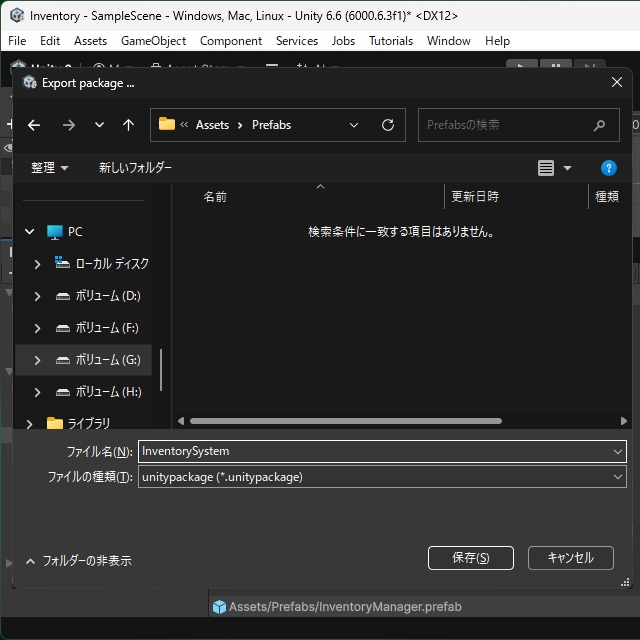
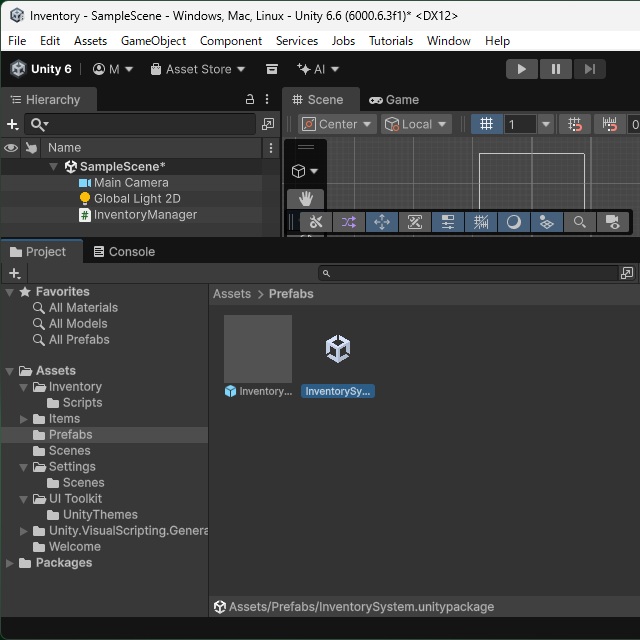
8. GameObject がファイルとして出力されます。
パッケージをインポート
出力したパッケージを別プロジェクトにインポートします。
1.[プロジェクト]画面で右クリックして表示されたポップアップメニューの[Import Asset Package]を選択します。
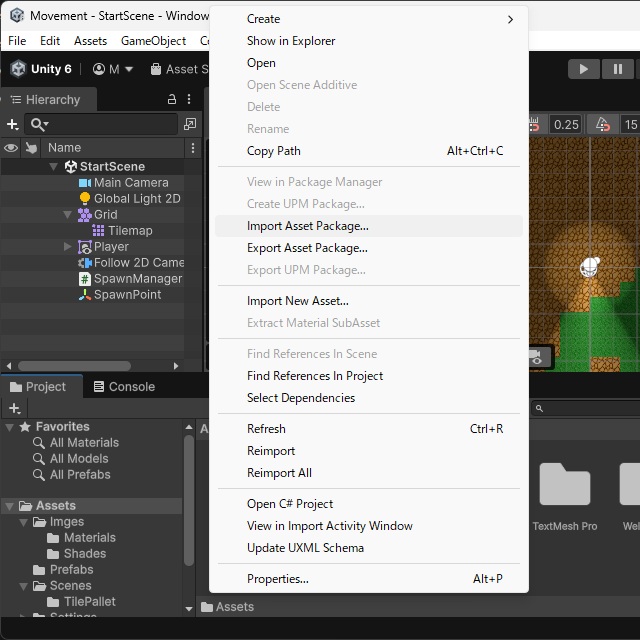
2. 表示された[Import package]画面で[.unitypackage]ファイルを選択します。
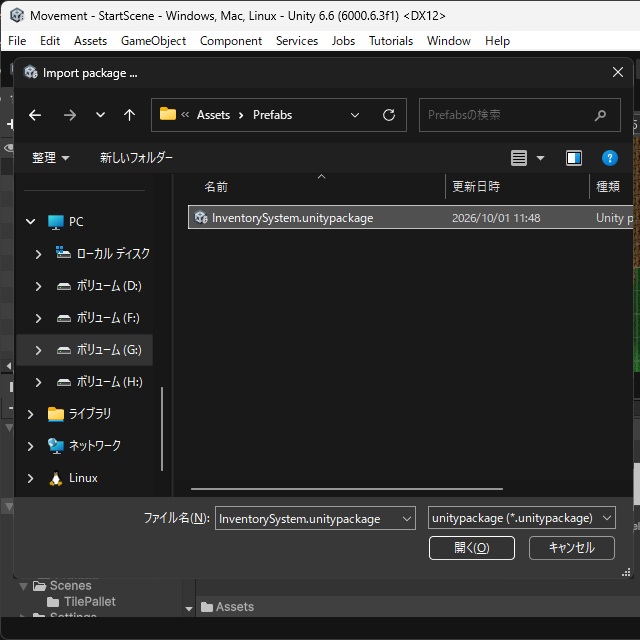
3.[Import Unity Package]画面で[Import]ボタンをクリックします。
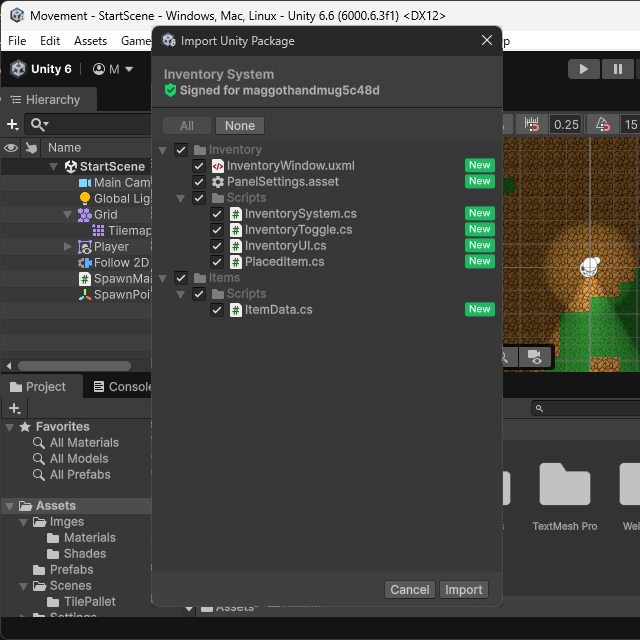
4. 必要なファイルがプロジェクトにインポートされます。
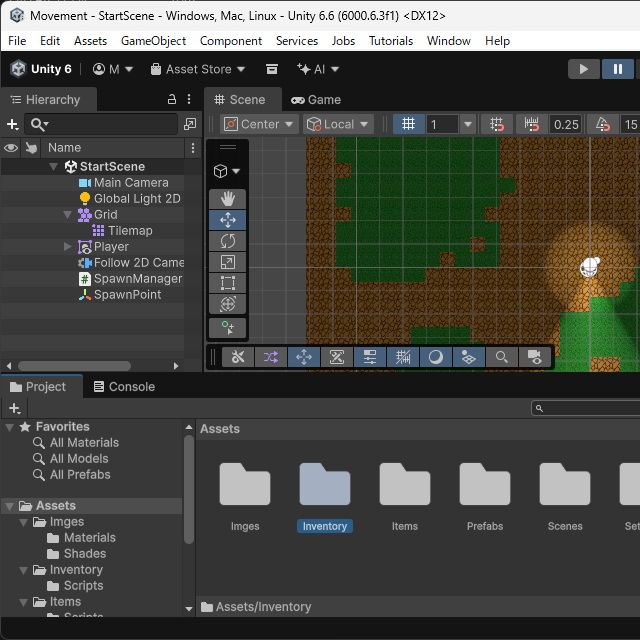
まとめ
今回は、Unityプロジェクトの GameObject を別プロジェクトで利用したい場合に、パッケージ化をして移動する方法について書きました。
[Asset Package Export]と[Asset Package Import]を利用することで必要なファイルを1つにまとめて、他のプロジェクトに移動することが可能です。
Unityで、GameObject を別プロジェクトに移動したい人の参考になれば幸いです。
スポンサーリンク
最後までご覧いただき、ありがとうございます。