



Unityの地形データを配置するのに利用する[Tile Palette]画面で配置したTileアセットを、後で移動したい場合の手順を備忘録的に投稿します。
[Tile Palette]画面でタイルの移動
[Tile Palette]画面に、スプライト画像などをドラッグすると、[Tilemap]機能で使うタイル用にアセット追加して、グリッドに配置してくれます。
しかし、一度配置したタイルを移動しようとタイルを選択してドラッグしても移動してくれません。
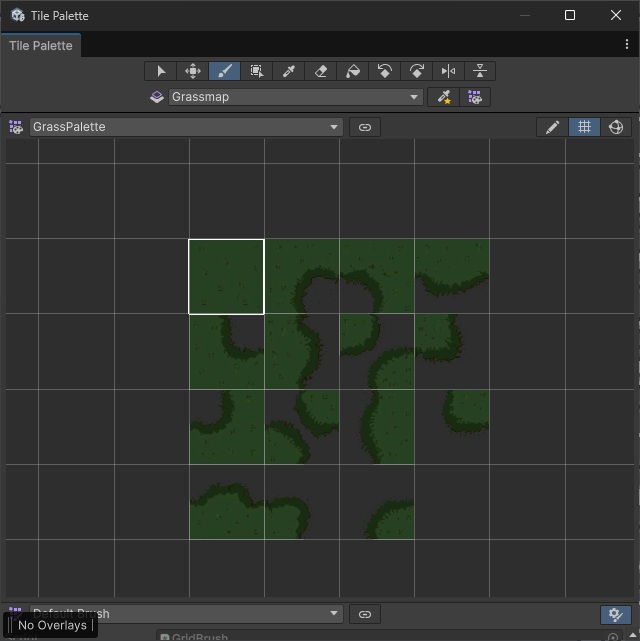
配置済みの[Tile]アセットを[Tile Palette]画面で移動する場合は、次の手順で行います。
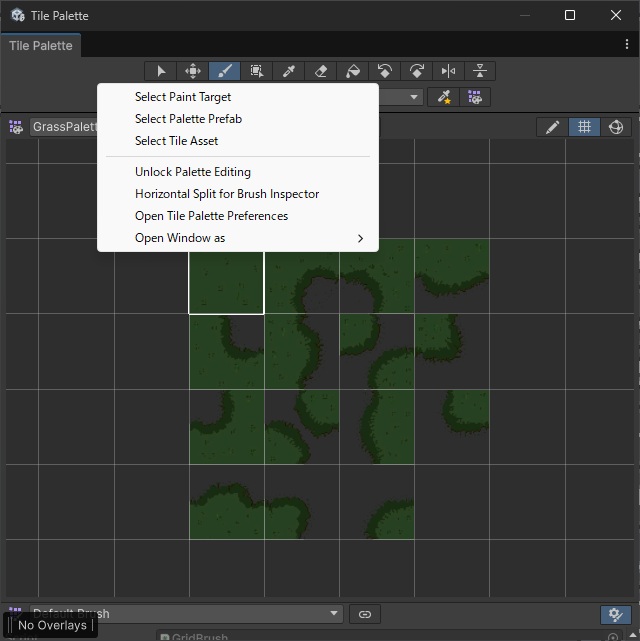
1. ツールバー部分の空いている場所で右クリックをして表示されたメニューの[Unlock Palette Editing]を選択します。
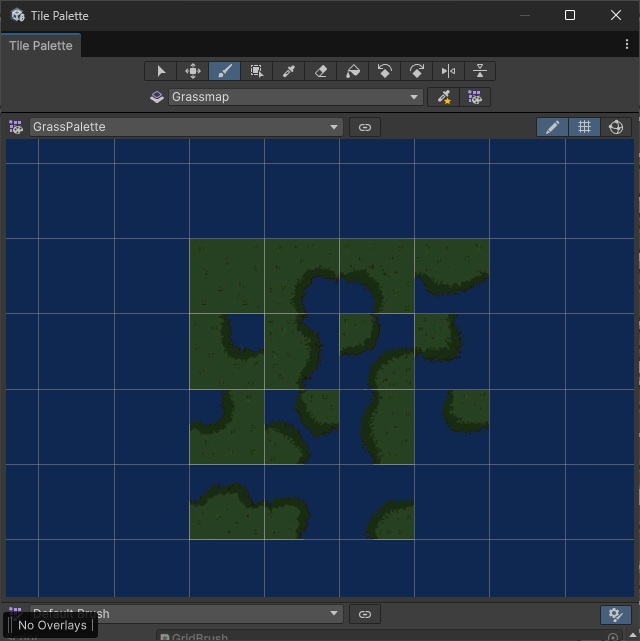
2.[Tile Palette]画面のグリッド背景が青色になります。
3. ツールバーの選択([矢印]アイコン)を選択して、移動したいタイルを選択します。
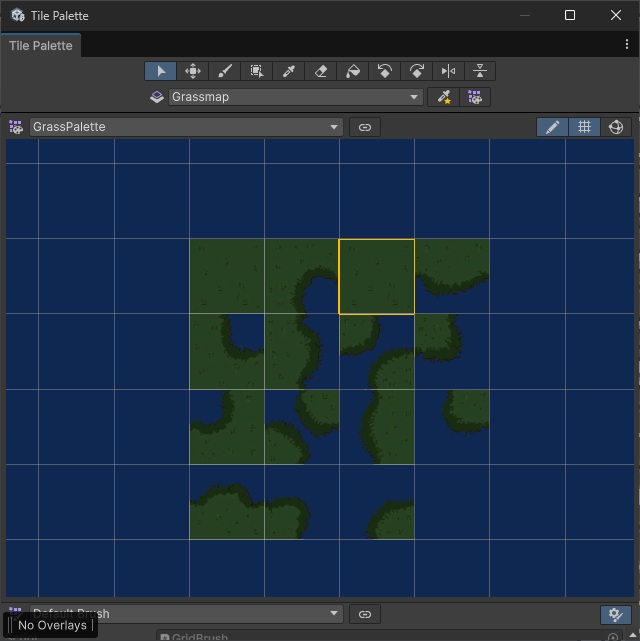
4. タイルを選択した状態でツールバーの移動([十字]アイコン)を選択します。
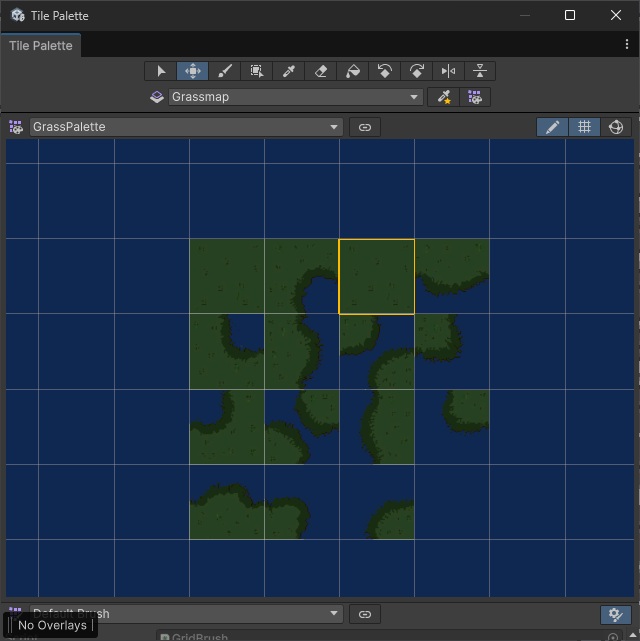
5. タイルを移動したい場所にドラッグします。
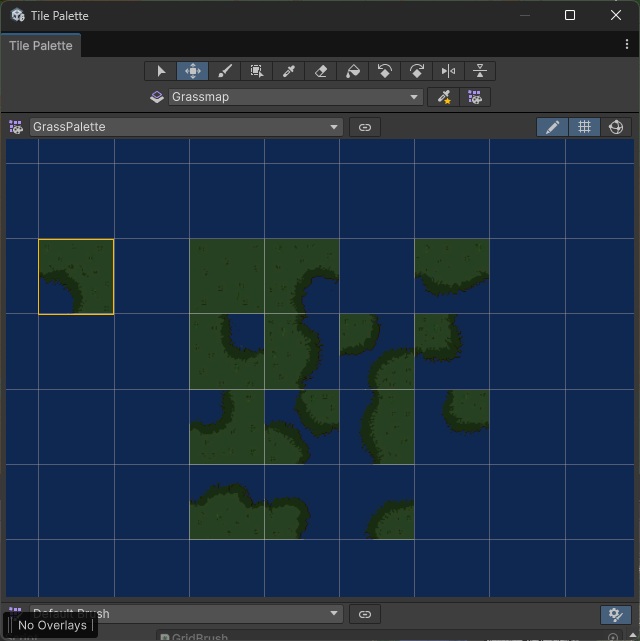
6. すべてのタイルの移動が終了したらツールバーの空いている場所で右クリックをして表示されたメニューで[Lock Palette Editing]を選択します。
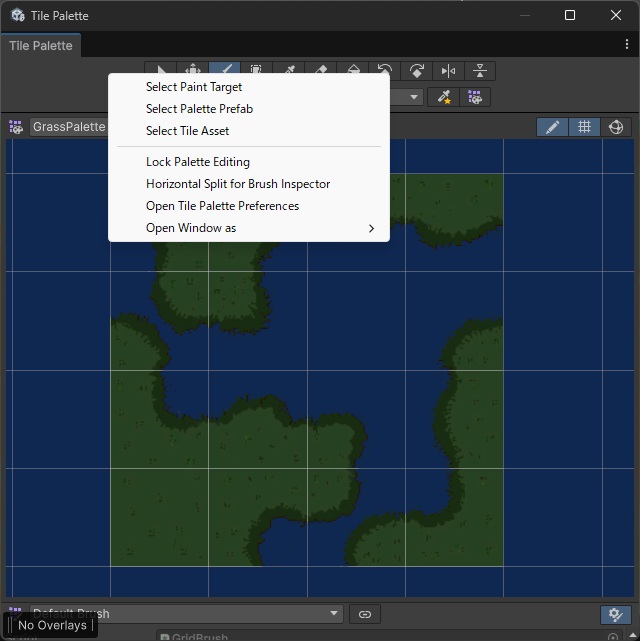
7.[Tile Palette]の背景が黒色に戻ります。
まとめ
Unityで、地形データを配置するのに利用する[Tile Palette]画面で配置したTileアセットを、後で移動したい場合の手順について書きました。
[Tile Palette]画面の編集は、普段制限されているため[Unlock Palette Editing]メニューで、一時的に解除すると配置済みのタイルの移動などが可能になります。
Unity で [Tile Palette]画面のタイルを移動したい人の参考になれば幸いです。
スポンサーリンク
最後までご覧いただき、ありがとうございます。