



フレームを設定したAsepriteファイルをUnityにインポートして、Animated Tileを作成する手順を備忘録的に投稿します。
Aseprite Importer
バージョンによっては追加の設定が必要だった場合もあるようですが、最新バージョンでは、プロジェクト作成時にデフォルトで使えるようになっています。
確認したい場合には[Package Manager]画面で “2D Aseprite Importer” を検索して表示された画面に[Manage]など[Install]が表示されていなければ利用できます。
元になるのは、Asepriteでフレームを追加した.aseprite 形式のファイル。アニメーションの設定は、後工程で使わないので適当で問題ないです。
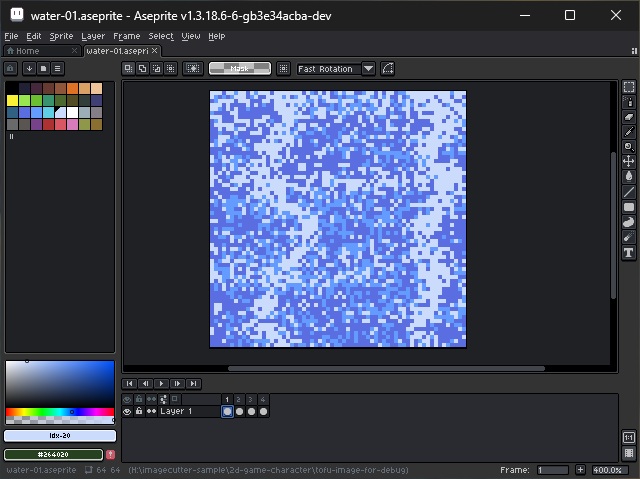
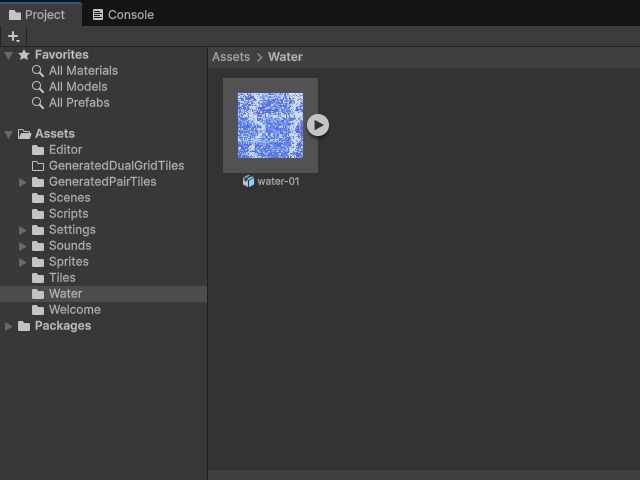
1. ファイルをUnityの[プロジェクト]にドラッグすると、Aseprite Importer でファイルがインポートされます。
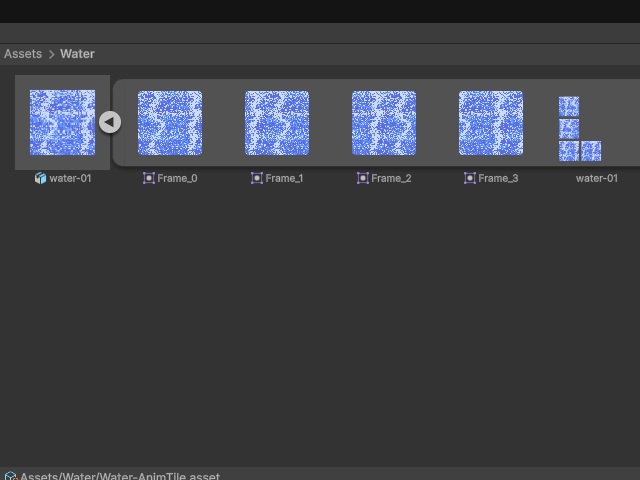
2. インポートされたファイルを展開すると、フレームに追加した画像が、Sprite として設定されています。
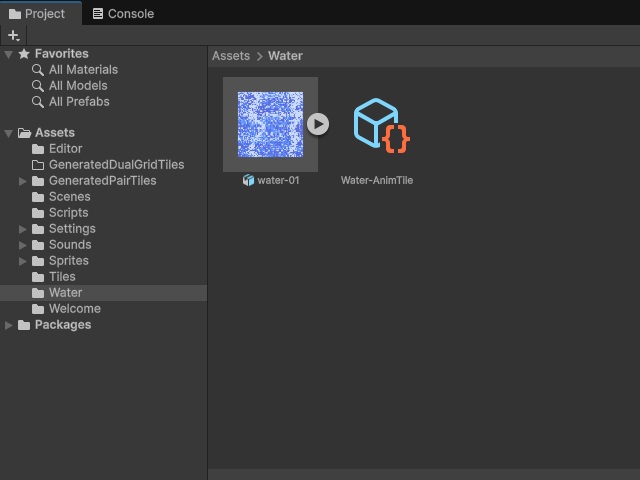
3.[プロジェクト]画面の空いている場所で右クリックして表示されたポップアップメニューで[Create|2D|Tiles|Animated Tile]を選択して[Animated Tile]を追加します。
4.[Animated Tile]の[インスペクター]画面の[Number of Animated Sprite]の配列に、インポートした .aseprite ファイル内のSprite画像を順番に設定します。
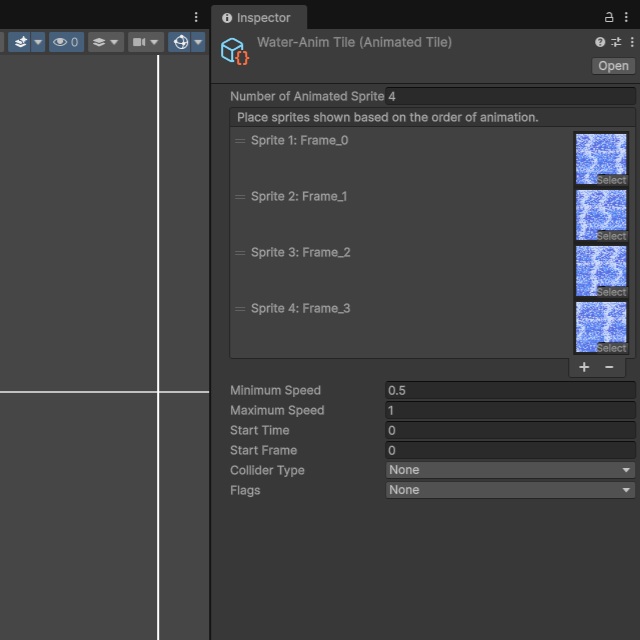
アニメーションの設定は[インスペクター]内の[Minimum Speed]や[Maximum Speed]で調整します。
5. 通常の[Tile Palette]画面で追加した[Animated Tile]を追加してゲーム画面に追加します。
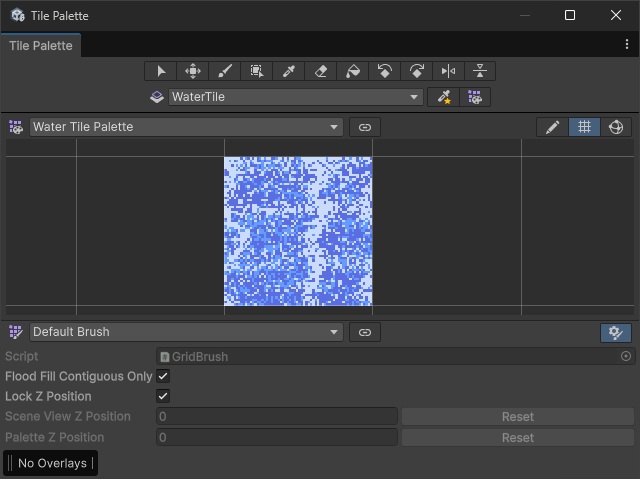
ゲームを実行すると追加したTileのアニメーションが再生されます。
まとめ
今回は、フレームを設定したAsepriteファイルをUnityにインポートして、Animated Tileを作成する手順をについて書きました。
.aseprite 形式に対応した[2D Aseprite Importer]を利用すると、フレームが追加されたファイルを認識して、自動的にアニメーション関連のファイルまで設定してくれます。
インポートされたファイル内のSprite画像は[Animated Tile]の Sprite 画像としても利用できます。
Unity で .asprite形式のファイルを[Animated Tile]で使いたい人の参考になれば幸いです。
スポンサーリンク
最後までご覧いただき、ありがとうございます。