


Creative Cloudのアプリのインストール先は[環境設定]画面で変更できますが、一度場所を変更すると元に戻しても “デフォルトの場所” 表示には戻りません。”デフォルトの場所” に戻すための手順を備忘録的に投稿します。
アプリのインストール先
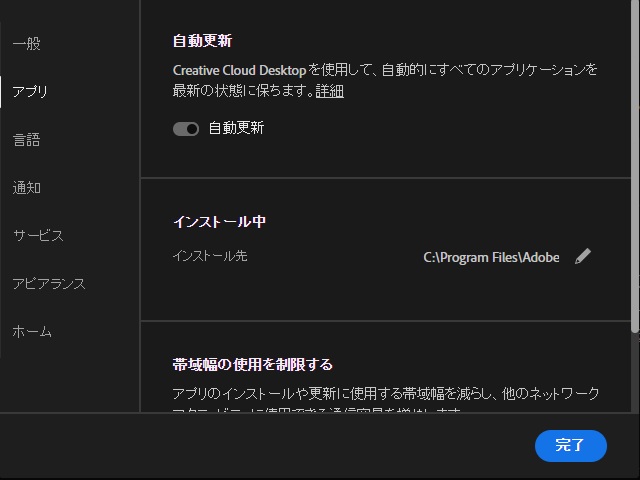
Creative Cloud Desktop アプリの[環境設定]画面の[アプリ|インストール中|インストール先]でアプリをインストールするドライブやフォルダーを変更できます。
しかし、既定値であるはずの “C:\Program Files\Adobe” に戻しても初期値で表示されていた “デフォルトの場所” には戻りません。
“デフォルトの場所” を表示する手順
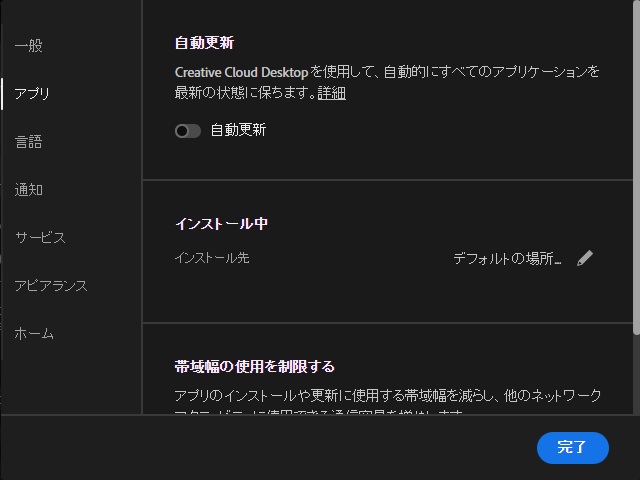
[インストール先]に “デフォルトの場所” を表示するには、Windowsのアカウントフォルダー内の[OOBE]フォルダー内のファイルを編集します。
具体的には次の手順で行います。
1.[Creative Cloud Desktop]アプリを終了します。
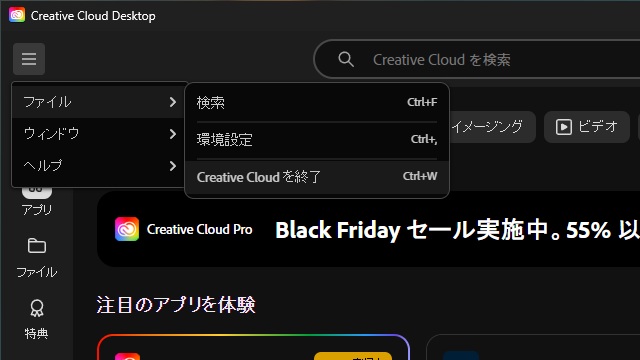
2.[エクスプローラー]などで次のフォルダーを開きます。
C:\Users\<アカウント名>\AppData\Local\Adobe\OOBE[AppData]フォルダーは隠しフォルダーなので注意してください。
3. フォルダー内の “com.adobe.accc.apps.xxxxxxxxx.pref” (xxx は英数字)を探してメモ帳などで開きます。
4. “installLocation” 検索してタグ内の値を削除します。(値のみでタグは削除しない)
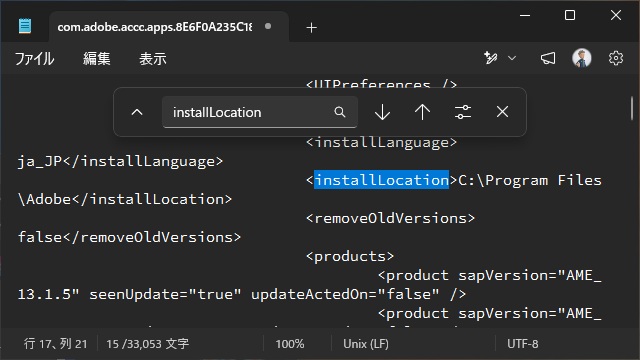
5. ファイルを上書き保存します。
[Creative Cloud Desktop]アプリを起動して[環境設定]画面で表示を確認します。
まとめ
Creative Cloudのアプリのインストール先は[環境設定]画面で変更できますが、一度場所を変更すると元に戻しても “デフォルトの場所” 表示には戻りません。”デフォルトの場所” に戻すための手順を書きました。
Windowsの場合、アカウント用のフォルダー内の[\AppData\Local\Adobe\OOBE]フォルダーに保存されている .prefs ファイル内にインストール先が書き込まれるため、値を削除する操作で “デフォルトの場所” を表示できます。
Adobe Creative Cloud Desktop アプリでインストール先を “デフォルトの場所” に戻したい人の参考になれば幸いです。
最後までご覧いただき、ありがとうございます。