


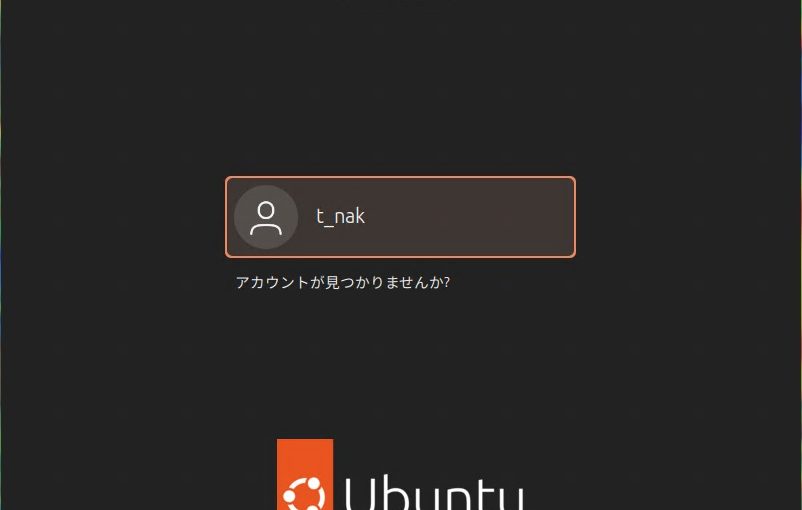
UbuntuにWindows11の[リモートデスクトップ接続]を行う際に、バージョン 24の場合少し設定が異なっていたので備忘録的に投稿します。
リモートデスクトップ接続
Ubuntuのバージョンが[22]では[リモートシェアリング(Remote Share)]だった[リモートデスクトップ]がバージョン[24]では、よりリモートデスクトップ接続になっています。
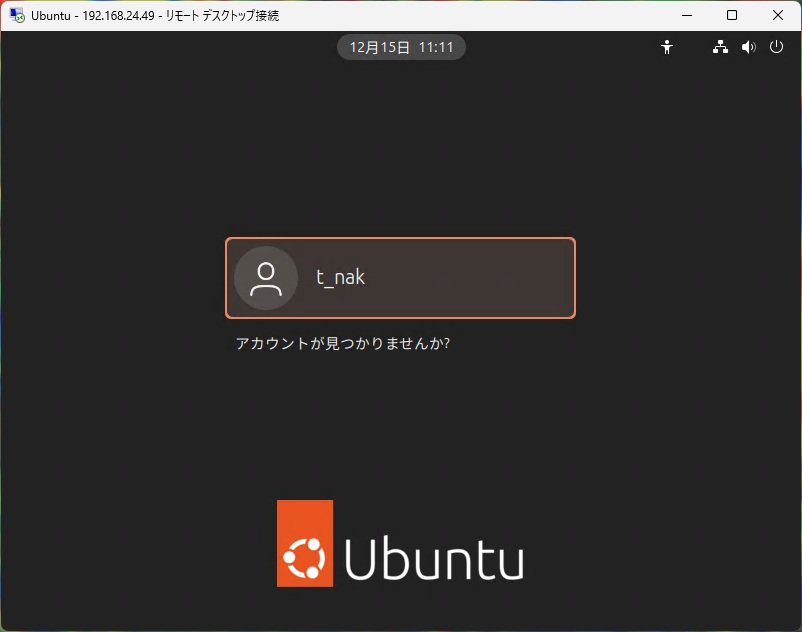
そのため、リモートデスクトップ接続用の設定も変更されていて[リモートシェアリング]、[リモートコントロール]、そして[リモートログイン]の3種類に分離されています。
バージョン[22]では、接続先のUbuntuにログインしていないと接続できず、ロックされた場合は切断されてしまうなど
Windows11のリモートデスクトップとして使うには、少し勝手が違う代物でした。
バージョン[24]では、この辺りが改善されていてWindows11からUbuntuのGUIを操作するには十分です。
リモートデスクトップ用の設定
UbuntuにWindows11の[リモートデスクトップ接続]から接続したい場合には[リモートログイン]設定を行います。
具体的には次の手順で行います。
1.[設定|システム|Remote Desktop]を選択します。

2.[Desktop Sharing]画面で[Desktop Sharing]と[リモートコントロール]を有効にします。
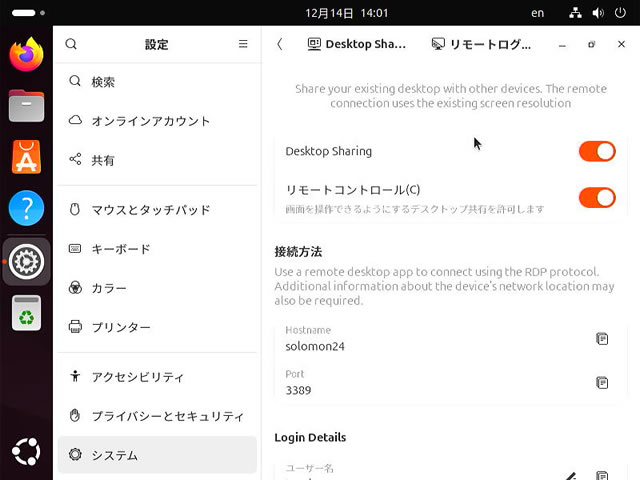
3.[リモートログイン]タブを選択します。
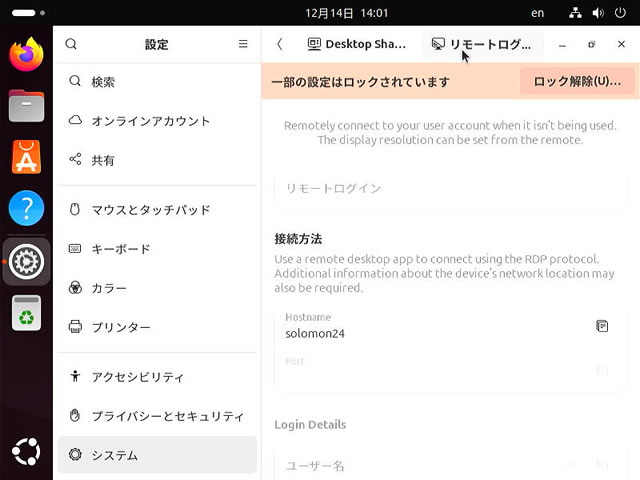
4.[認証が必要です]画面が表示された場合はパスワードなどで認証を行います。
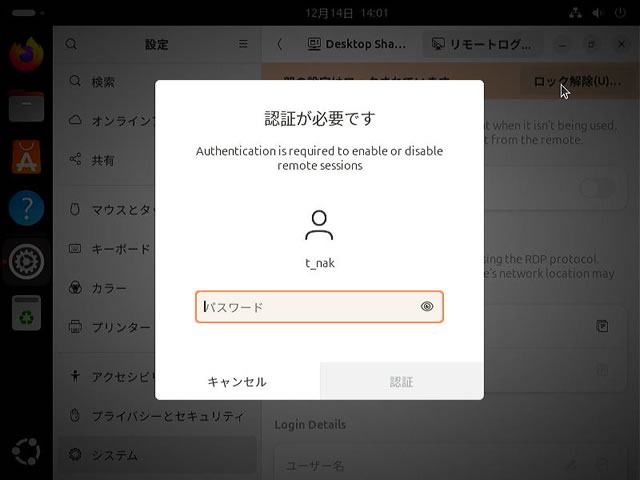
5.[リモートログイン]画面で[リモートログイン]を有効にします。

6.[Desktop Sharing port changed]画面で[Accept]をクリックします。(この操作で、[Desktop Sharing]に設定されていた[3389]ポートが[リモートログイン]に割り当てられて[Desktop Sharing]は[3390]ポートに変更されます)
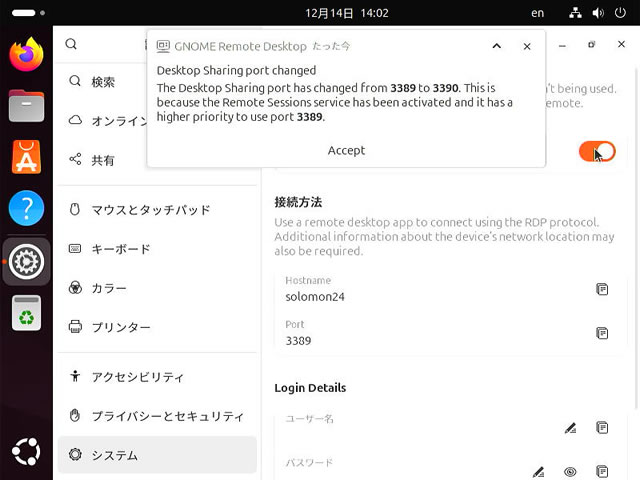
7. [Login Details]の[ユーザー名]と[パスワード]を入力します。(Ubuntuのアカウントではなく、リモートログインで利用するユーザー名とパスワードになります)

Windowsの[リモート デスクトップ接続]で、UbuntuのIPアドレスやコンピューター名で接続が行えます。
まとめ
[Ubuntu 24]にWindows11の[リモートデスクトップ接続]を行う場合の設定方法について紹介しました。
バージョン[24]では、リモートデスクトップ接続用の設定が変更されており[リモートシェアリング]、[リモートコントロール]、そして[リモートログイン]の3種類に分離されています。
[リモートログイン]を有効にして接続するための[ユーザー名]と[パスワード]を追加して接続が可能です。
Windows11の[Ubuntu 24]に[リモートデスクトップ接続]したい人の参考になれば幸いです。
スポンサーリンク
最後までご覧いただき、ありがとうございます。