


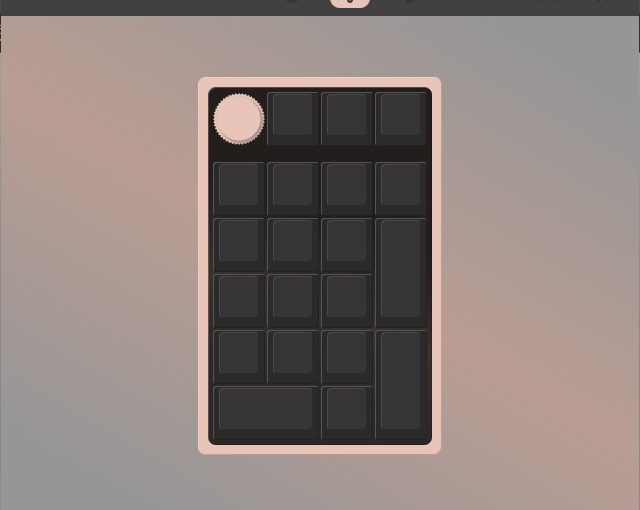
Amazonのセールで購入した「EPOMAKER EK21 VIA ガスケット テンキー ゲーミングキーボード ワイヤレスメカニカルテンキー」のVIAを使った設定手順を備忘録的に投稿しておきます。
マニュアルを読む必要がある
パッケージには、日本語も掲載されたクイックガイド的な紙物が同梱されていますが、VIAのインストール方法や利用方法については、マニュアルを読む必要があります。
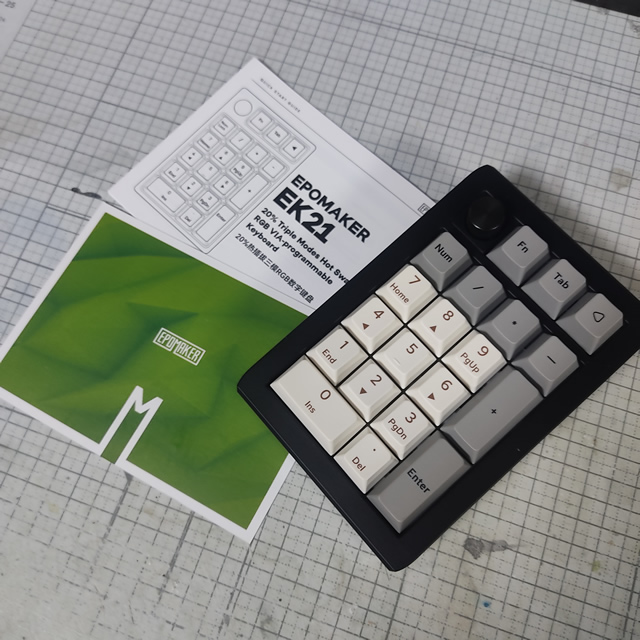
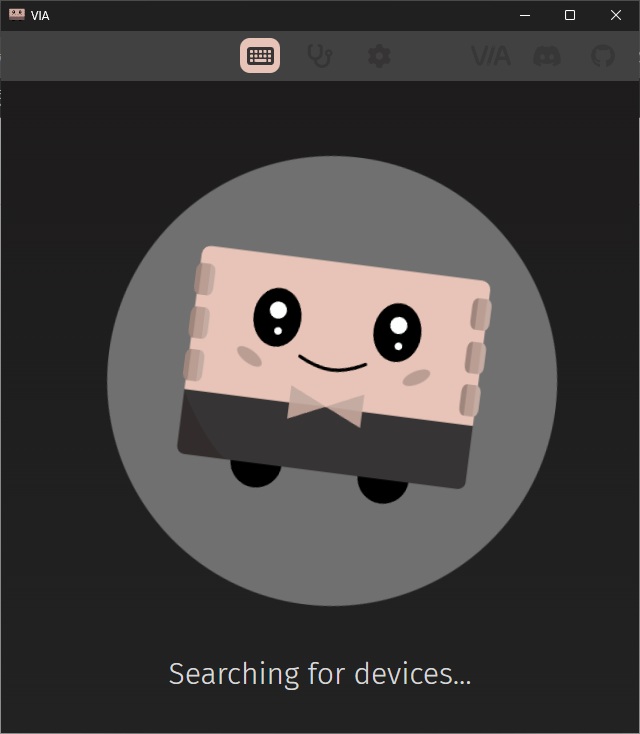
YouTubeやAmazonのレビュー欄には “デバイスを認識が認識されない” みたいなネガティブな情報もありますが、この記事を書いている時点で入手できた「EPOMAKER EK21 VIA ガスケット テンキー ゲーミングキーボード ワイヤレスメカニカルテンキー」はマニュアル通りのURLからVIAとJSONファイルをダウンロードして認識してくれました。
VIAでEK21デバイスを追加
実行したVIAでEK21のキーマップ編集画面を表示するには次の手順で行います。
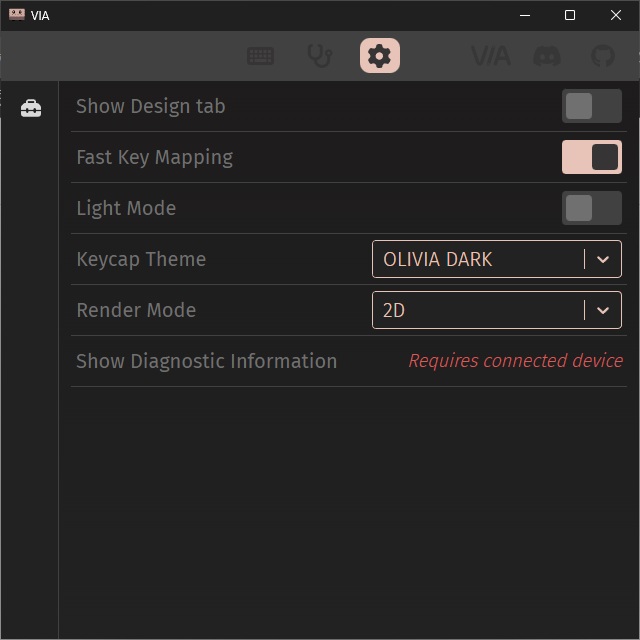
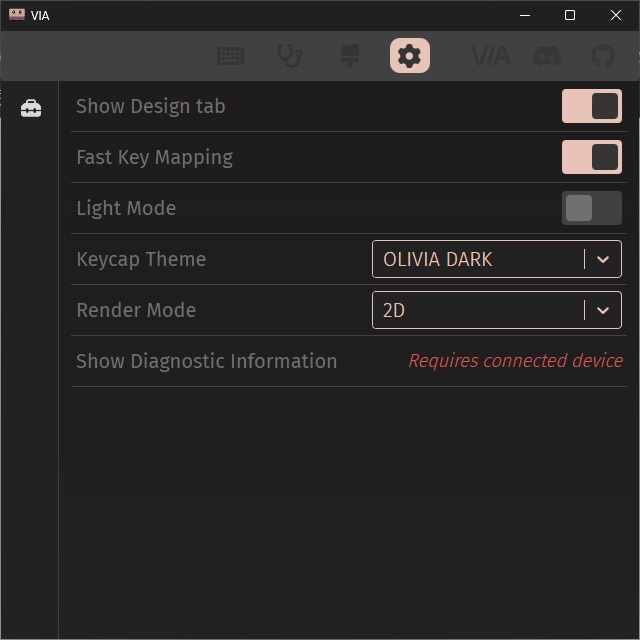
1. 表示された[VIA]画面の[SETTINGS]メニュー(上部の[歯車]アイコン)をクリックします。
2.[SETTINGS]画面の[Show Design tab]をクリックして有効にします。
3. 上部メニューに追加表示された[DESIGN]([ハケ]アイコン)をクリックします。
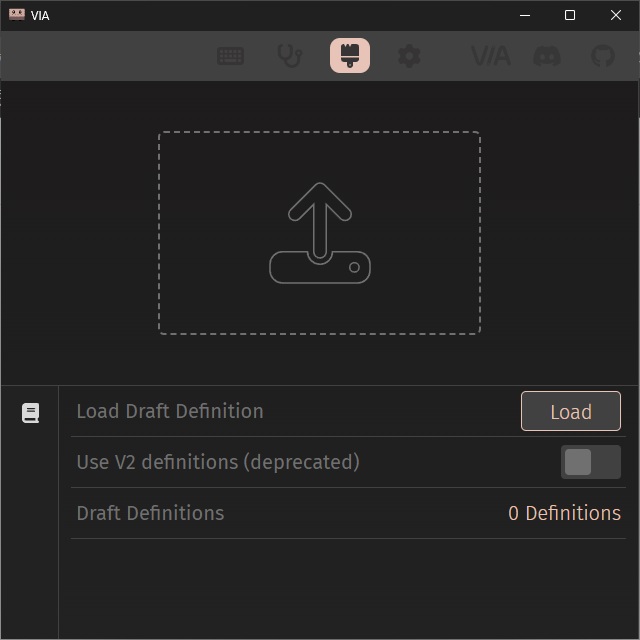
4. ダウンロードしたJSON形式のファイル(ZIP形式でダウンロードされた場合は、事前に展開しておきます)を[Load]ボタンをクリックして選択します。
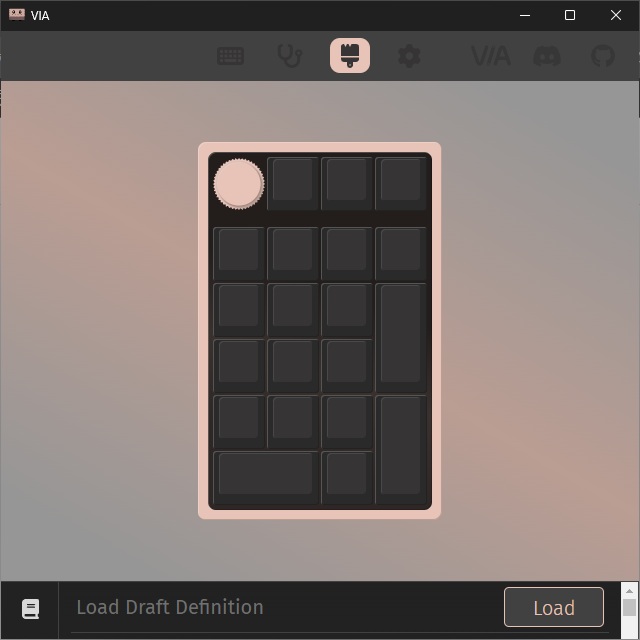
5.[DESIGN]画面にキーボードのレイアウトが読み込まれます。
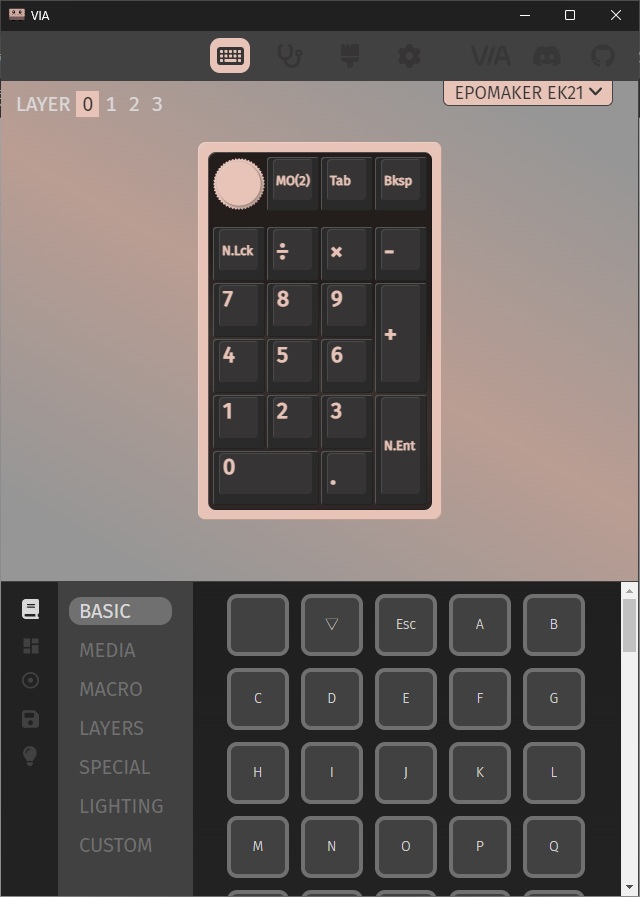
6.[CONFIGURE]メニューをクリックしてキーマップの編集が行えます。
まとめ
今回は、短い記事になりましたが、Amazonで購入した「EPOMAKER EK21 VIA ガスケット テンキー ゲーミングキーボード ワイヤレスメカニカルテンキー」のキーマップを編集するVIAでの読み込み方法を書きました。
VIAを利用したキーマップの編集については日本語に対応していませんが、何となくでも操作が可能でした。
しかし、VIAで利用するJSONファイルや読み込み方法などは、パッケージ内のクイックガイド的な紙物には記載されていないので、EPOMAKER サイトからマニュアルを読む必要があります。
Amazonで購入できる「EPOMAKER EK21 VIA ガスケット テンキー ゲーミングキーボード ワイヤレスメカニカルテンキー」のキーマップを編集ついて知りたい人の参考になれば幸いです。
スポンサーリンク
最後までご覧いただき、ありがとうございます。