


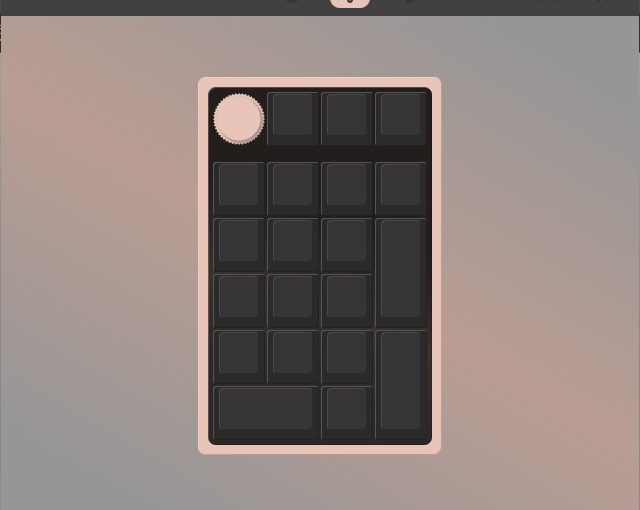
[VIA]を使ってキーマップを変更するキーボードを設定後に、再度[VIA]を起動した際に[CONFIGURE]画面にキーボードのレイアウトが表示されずに[Searching for devices…]が表示されてしまう場合の対処法を備忘録的に投稿しておきます。
デバイスが表示されない場合
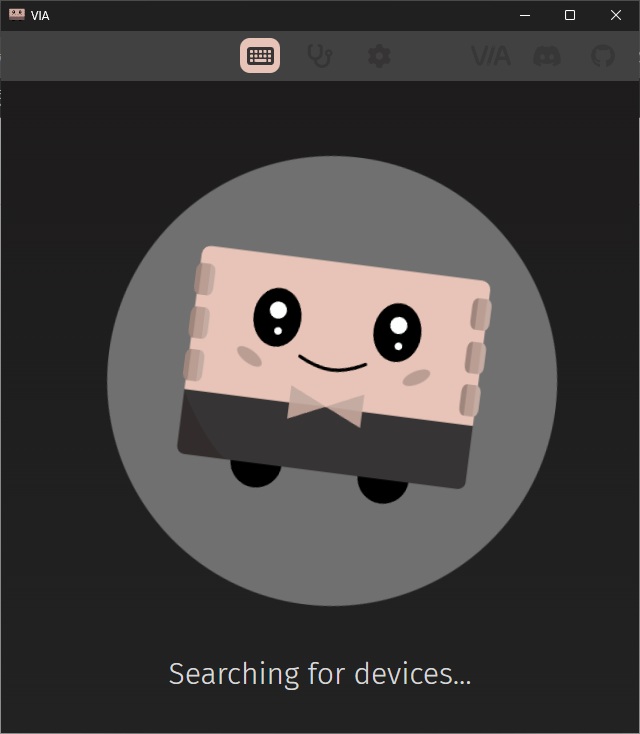
YouTubeなどで汎用的にキーマップが編集できるソフトウェア[VIA]です。
Amazonでも対応したキーボードや関連デバイスが販売されていて、私が購入した「EPOMAKER EK21 VIA ガスケット テンキー ゲーミングキーボード ワイヤレスメカニカルテンキー」もキーマップの編集時に認識してくれました。
しかし、キーマップの編集後に再度[VIA]を起動すると[Searching for devices…]が表示されて、直前で読み込んだキーボードのレイアウト画面が表示されません。
デバイスのキーレイアウトを再表示する手順
実行したVIAでキーマップ編集画面を再表示するには2つの方法があります。
3D表示に変更
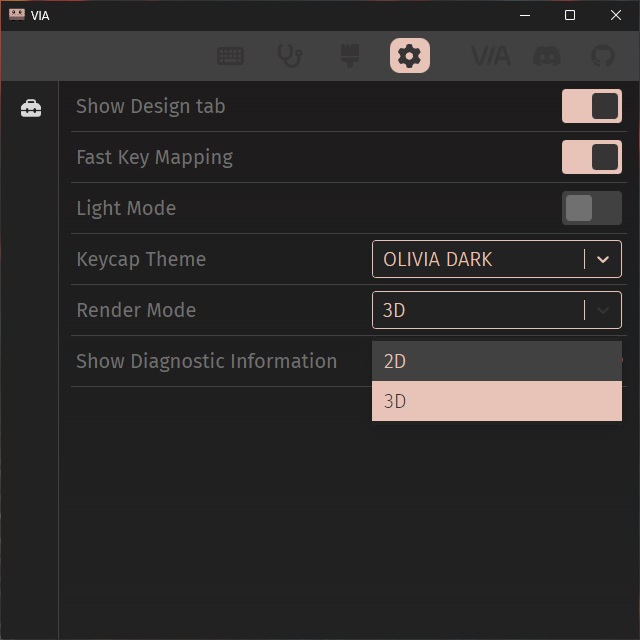
[VIA|SETTINGS]画面で[Render Mode]を[3D]に変更すると再表示が可能です。
具体的には次の手順で行います。
1.[VIA]画面の[SETTINGS]メニュー(上部の[歯車]アイコン)をクリックします。
2. 表示された[SETTINGS]画面の[Render Mode]を[2D]から[3D]に変更します。
3.[CONFITURE]メニューを選択して[Authorize device]をクリックします。
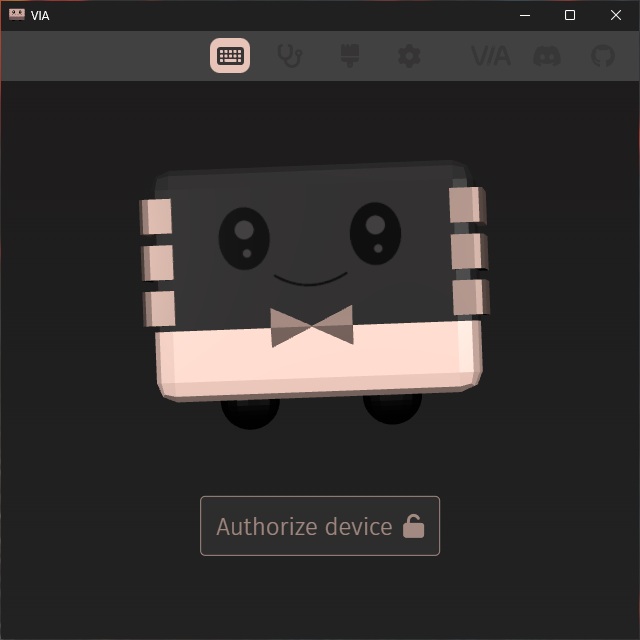
4. キーレイアウトが表示されます。
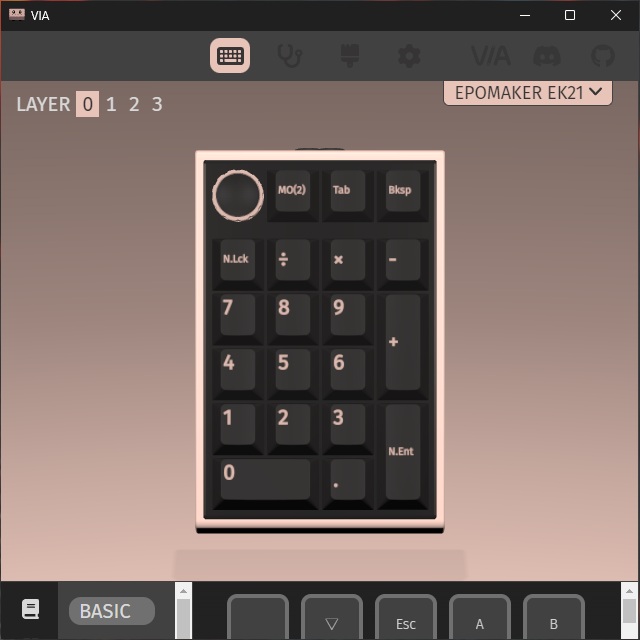
[Render Mode]を[2D]に戻してレイアウトは表示されますが、VIAを再起動すると[Searching for devices…]表示に戻ってしまうのでオススメしません。
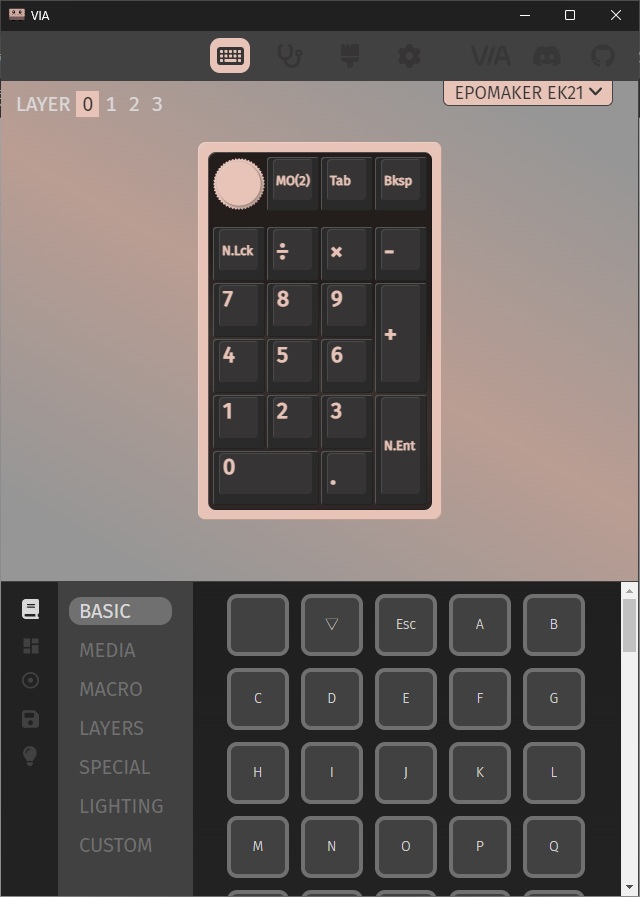
ネットを調べると、どうやらバグのようなので[VIA]の更新時に修正されるまで[Render Mode]を[3D]にしておいた方が余計な操作が無くなりそうです。
デバイスをリセットする
どうしても[2D]表示で操作したい場合には、追加しているデバイスを削除して再登録する操作でもキーレイアウトを表示可能です。
具体的には次の手順で行います。
1.[DESIGN]画面の一覧で追加されているデバイスの[×]をクリックします。
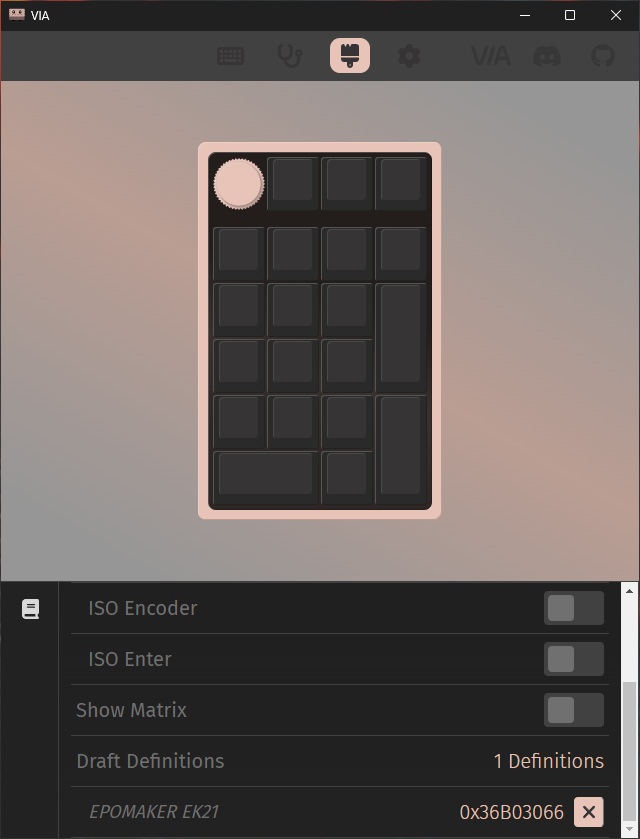
2. 表示された[Load]をクリックして、JSONファイルを選択します。
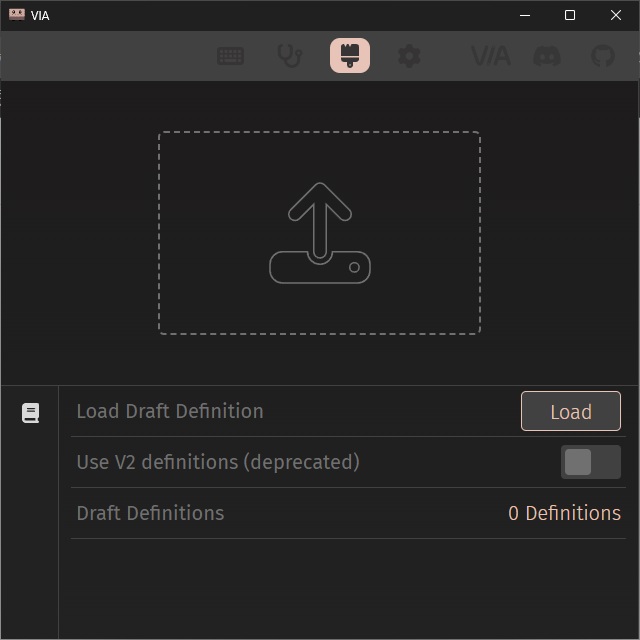
この方法でも[CONFIGURE]画面にデバイスのキーレイアウトを表示できますが、毎回JSONファイルを選択する(またはJSONファイルをエクスプローラーなどからドラッグする)手間が追加されます。
まとめ
今回は、短い記事になりましたが[VIA]を使ってキーマップを変更するキーボードを設定後に、再度[VIA]を起動した際に[CONFIGURE]画面にキーボードのレイアウトが表示されずに[Searching for devices…]が表示されてしまう場合の対処法について紹介しました。
VIAを起動した際に[CONFIGURE]画面に[Searching for devices…]が表示され続けてしまう人の参考になれば幸いです。
スポンサーリンク
最後までご覧いただき、ありがとうございます。