


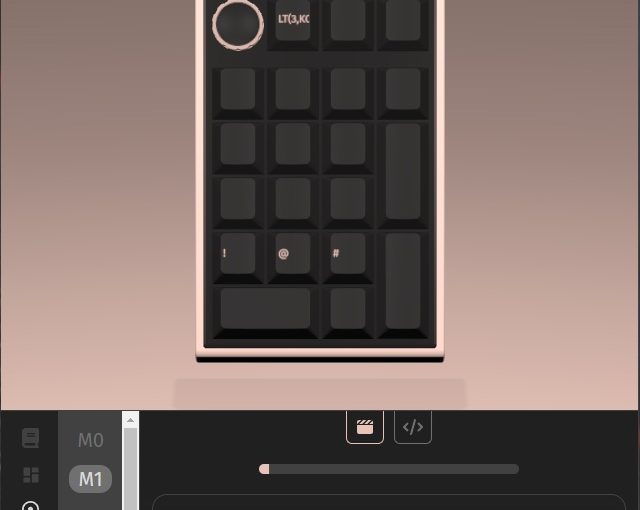
対応するキーボードのキーマップを変更する[VIA]には連続したキー操作を記録して再生する[マクロ]機能があります。このマクロでキーボードに無いキーの入力を設定する手順を備忘録的に投稿しておきます。
VIAのマクロ機能
対応するキーボードのキーマップを変更する[VIA]には連続したキー操作を記録して再生する[マクロ]機能があります。このマクロを記録する際に実際にキーボードから入力する必要があります。
例えば、Windowsの場合は[F1]~[F12]までがキーボードありますが(最近は無いキーボードも多く存在します)、実際には[F13]~[F24]まであります。
大昔のキーボードには[F1]~[F24]までのキーがあり使えましたが、キーボードが洗練されていく中で、今では設定だけが残っています。
今回紹介するソフトは、YouTubeなどで汎用的にキーマップが編集できるソフトウェア[VIA]です。
Amazonでも対応したキーボードや関連デバイスが販売されていて、私が購入した「EPOMAKER EK21 VIA ガスケット テンキー ゲーミングキーボード ワイヤレスメカニカルテンキー」もキーマップの編集時に認識してくれました。
[F13]をマクロに記録する手順
[VIA]のマクロ記録でキーボードに無いキーを設定するには2つの方法があります。
マクロの記録を編集する方法
簡単な方法はマクロの記録で、とりあえず別のキーで記録しておいて、後から書き換える方法です。
具体的には次の手順で行います。
1.[VIA]画面の[MACROS]メニューでマクロの記録を開始します。
2. キーボードの[F12]など実際にあるキーを押して記録します。
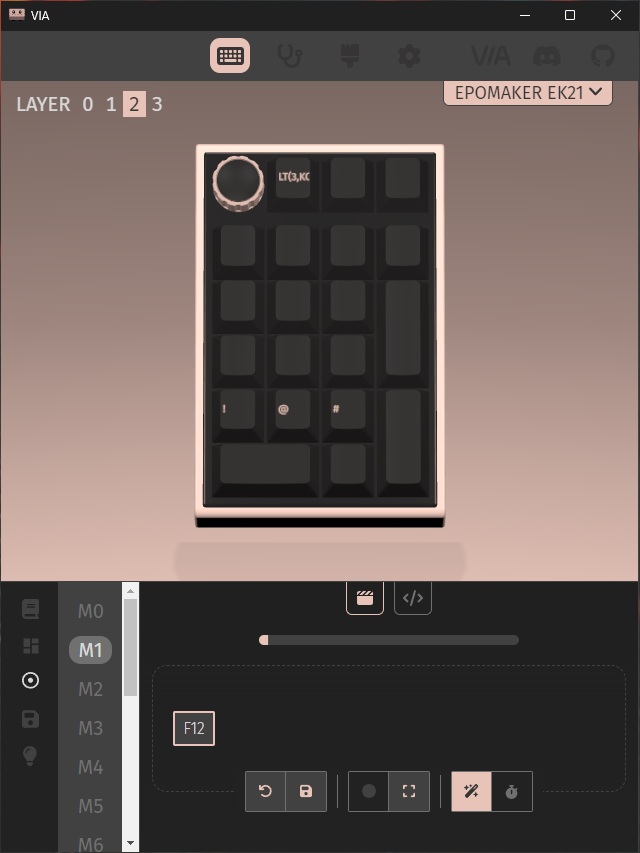
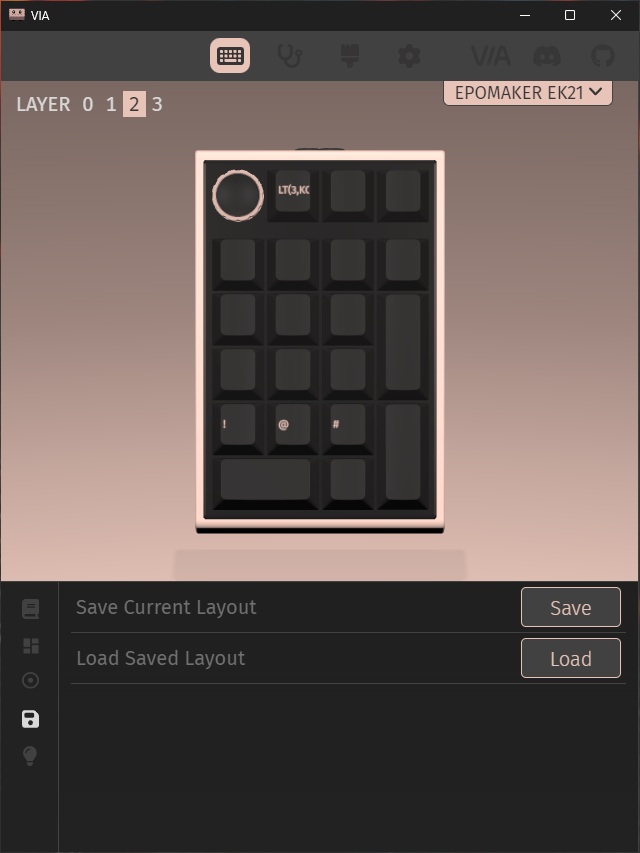
3.[SAVE + LOAD]メニューで[Save]をクリックして、設定をファイルに保存します。
4. メモ帳などで保存したファイルを開き[”macros”]の行を見つけます。(次の行の上段から[M0]~[M15]に対応しています)
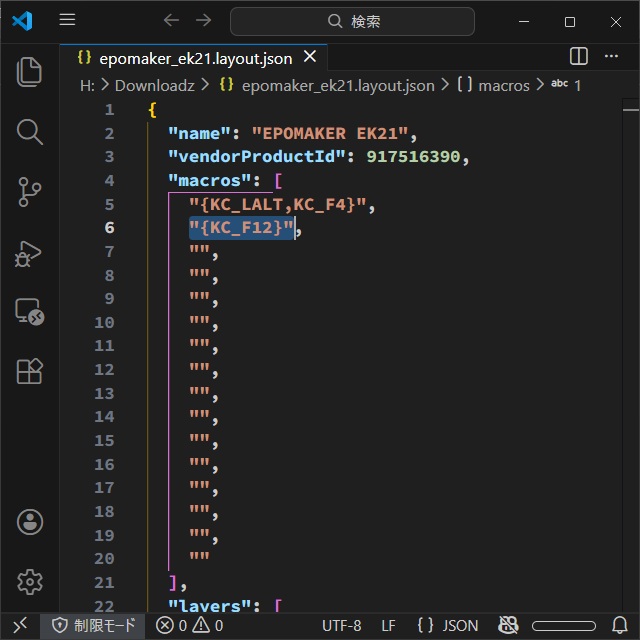
5.[F13]キーに変更するには “KC_F13” に修正します。
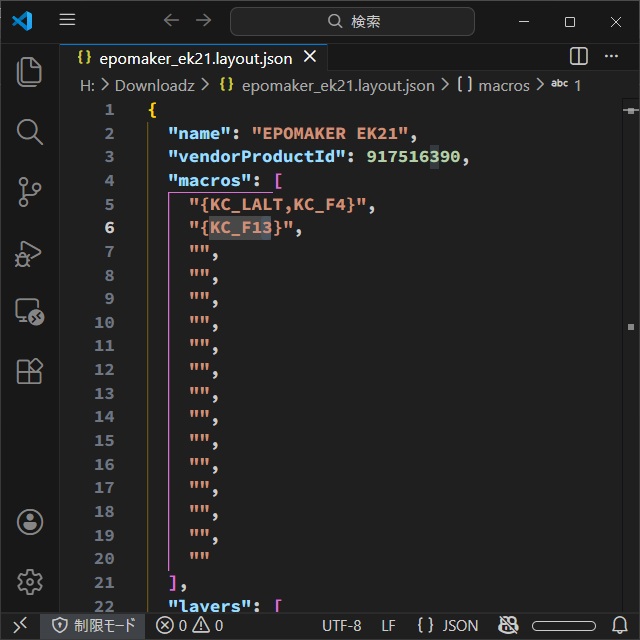
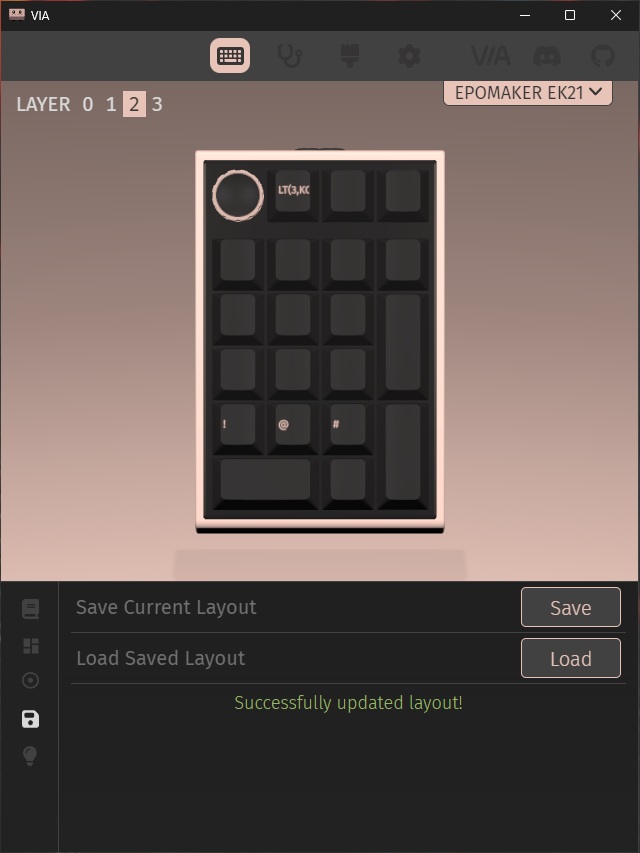
5. 上書き保存したファイルを[VIA]の[SAVE + LOAD]画面で読み込みます。
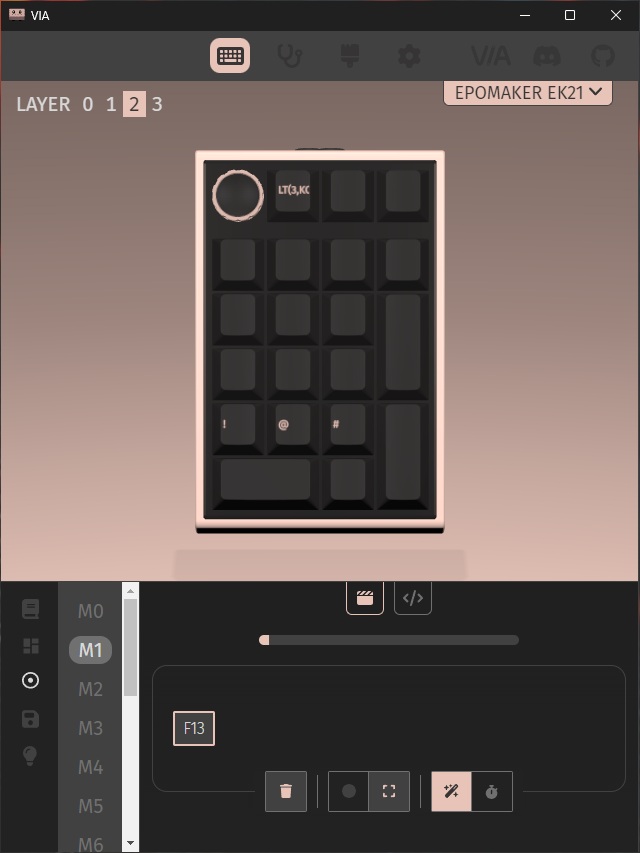
5.[MACROS]画面で確認すると[F13]キーに変更されています。
編集したいキーの名前は[qmk_firmware|Keycodes Overview]が参考になります。
直接編集する
[MACROS]画面で、直接編集も可能です。
具体的には次の手順で行います。
1.[MACROS]画面の上段にある[</>]を選択します。
2. 表示されたボックスに、直接 “{KC_F13}” と入力します。
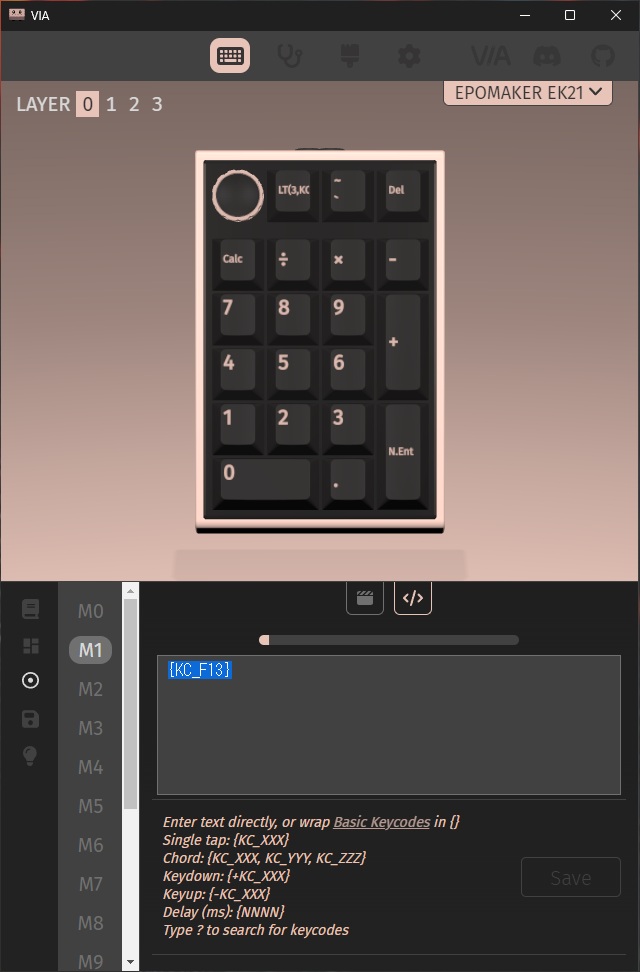
3.[MACROS]画面で確認すると[F13]キーに変更されています。
まとめ
今回は、短い記事になりましたが[VIA]には連続したキー操作を記録して再生する[マクロ]機能でキーボードに無いキーの入力を設定について紹介しました。
VIAで[F13]などキーボードに無いキーをマクロに設定したい人の参考になれば幸いです。
スポンサーリンク
最後までご覧いただき、ありがとうございます。