


脱Adobeをすべく、Davinci Resolveを使い始めて手順が分からなかった部分を備忘録的に投稿します。今回はテキスト部分のみ背景を透過する映像トラックを作成する手順です。
テキスト部分のみを透過させる
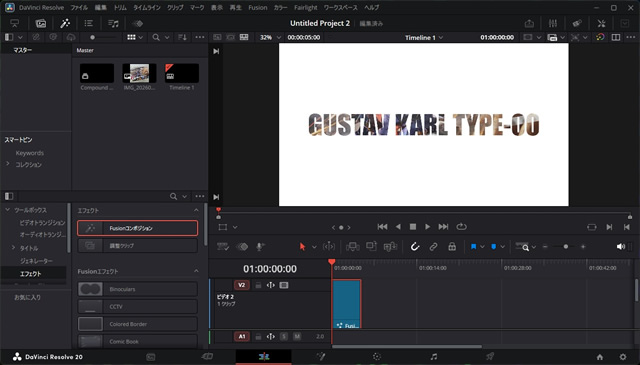
Davinci Resolveのタイムラインでテキスト部分のみを透過させて下の映像をテキストの背景色として利用することができました。
言葉で説明すると難しいですが、画像だとこんな感じです。
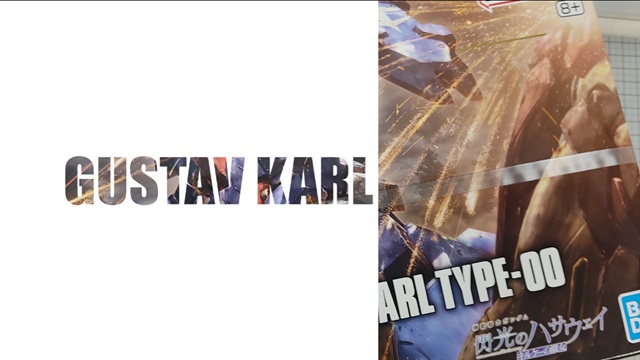
具体的には次の手順で行います。
1.[プロジェクト]のタイムラインに背景にする動画や画像を追加します。
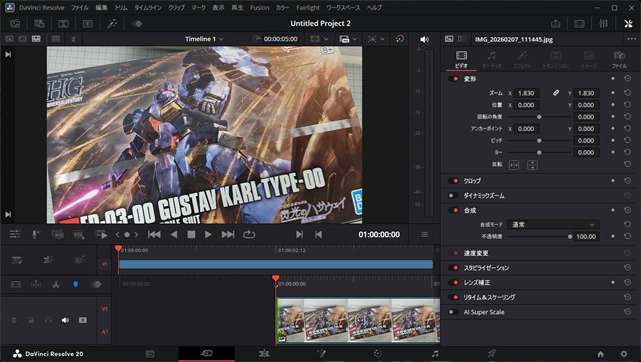
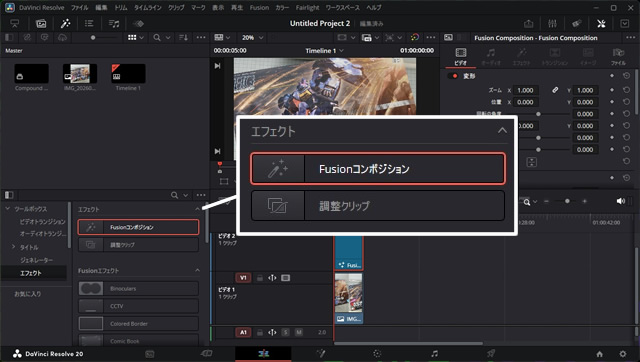
2. 追加したタイムラインと別の映像トラックに[エフェクト]から[Fusionコンポジション]を追加します。
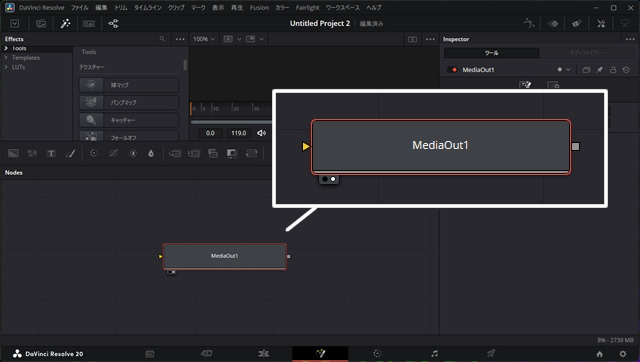
3. 追加した[Fusionコンポジション]を選択した状態で下のメニューから[Fusion]を選択します。([Nodes]画面に[MediaOut1]のみが表示されます)
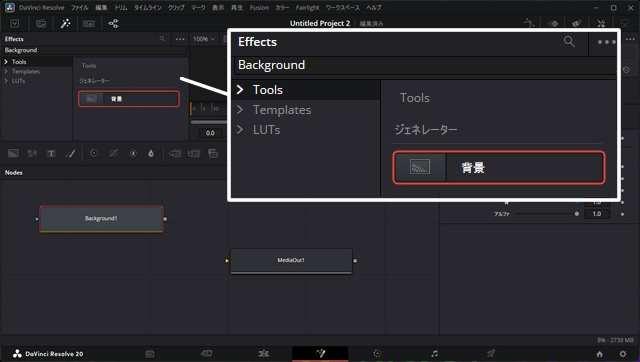
4.[Effects]画面を検索して[背景]ノードを[Nodes]画面にドラッグして追加します。
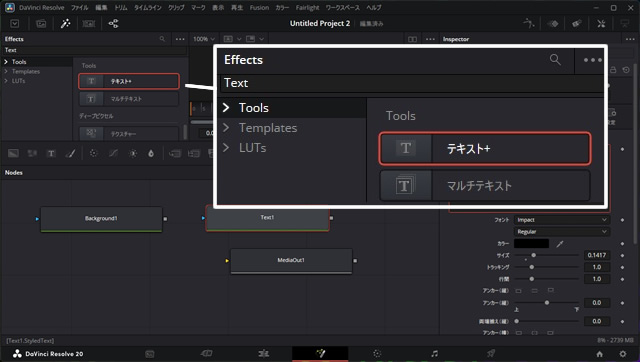
5. 同様に[Effects]画面を検索して[テキスト+]ノードをドラッグして追加します。
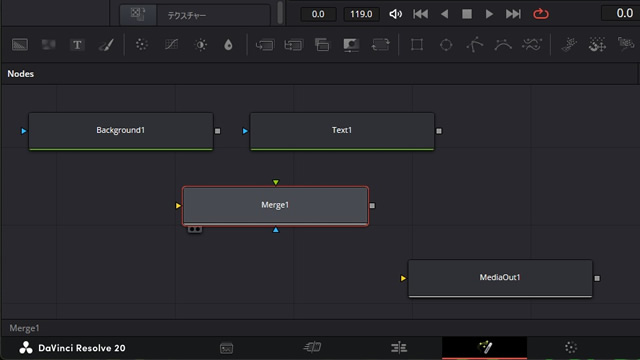
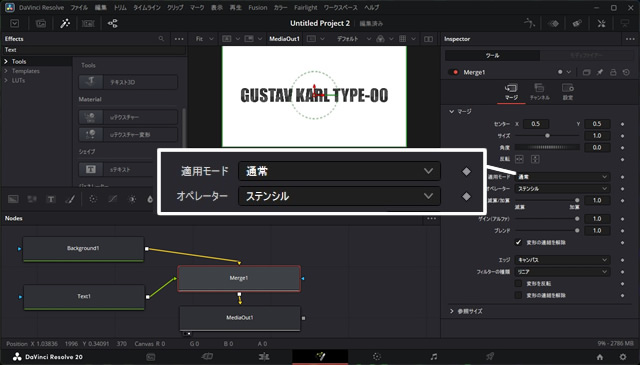
6.[Nodes]画面に[Marge(合成)]ノードを追加します。
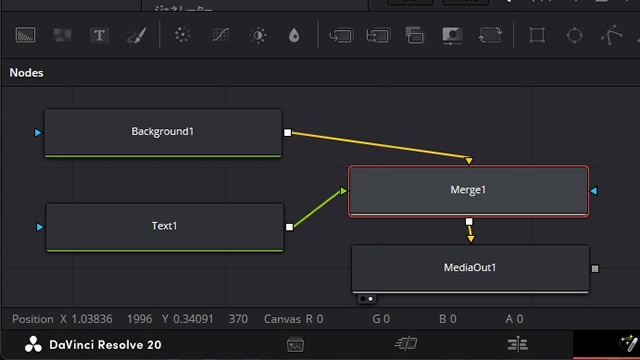
7. 追加したノードを以下の画像のように接続します。
8.[Merge1]ノードを選択した状態で[インスペクター]画面の[オペレーター]の設定を[ステンシル]に変更します。
9.[エディット]画面を選択するとテキストが透明になり下の映像トラックが透過します。
まとめ
今回はテキスト部分のみ背景を透過する映像トラックを作成する手順を紹介しました。
Davinci Resolveの場合は、Fusion画面で背景とテキストを組み合わせて、文字部分のみを透過する設定が可能です。
Davinci Resolve で動画の内容を一定間隔で静止画で出力したい人の参考になれば幸いです。
スポンサーリンク
最後までご覧いただき、ありがとうございます。