


脱Adobeをすべく、Davinci Resolveを使い始めて手順が分からなかった部分を備忘録的に投稿します。今回は動画を出力時にファイルサイズを変更する手順です。
Rate Control 設定
Davinci Resolveで出力する動画ファイルのサイズを変更するには[Rate Control]設定を利用します。
と言っても、500Mbなどキッチリとした設定するのは難しいですが、1Gb以下など大まかにファイルサイズが超えないような設定ができます。
[品質]で調整
大まかに設定するには[品質]設定を使います。
[レンダー]画面の既定値は[品質|Best]に設定されていますが、この値を[High]など別の設定に変更するとファイルサイズが抑制されます。
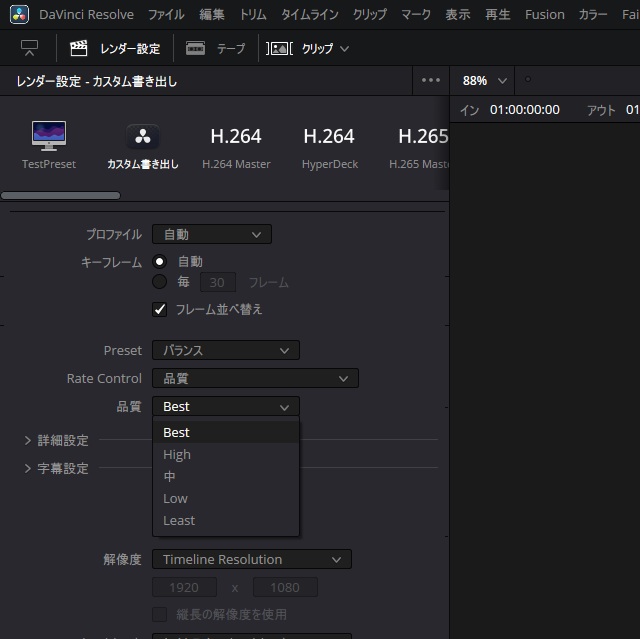
設定値の通り、ファイルサイズと動画の品質はトレードオフの関係になるので許容される品質で選ぶことになります。
タイムラインの内容によりますが、設定により出力される動画のビットレートが変更されていきます。
| High(高) | 約32,000 kbps |
| Middle(中) | 約24,000 kbps |
| Low(低) | 約16,000 kbps |
[ビットレート]で調整
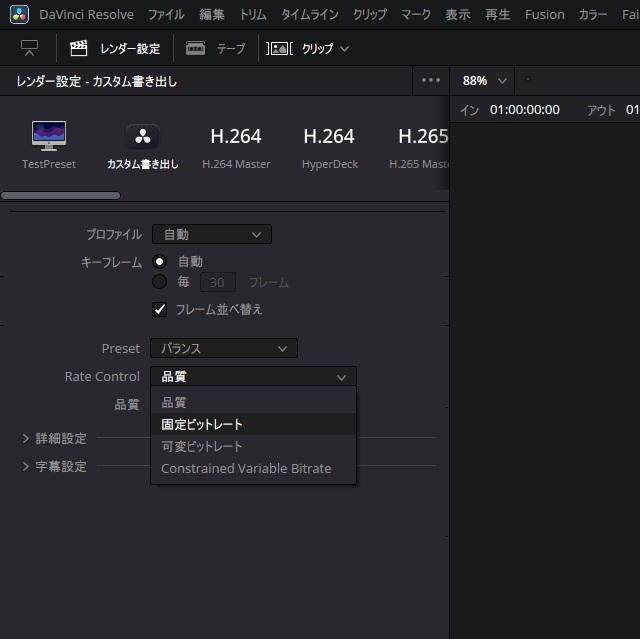
ファイルサイズを細かく調整したい場合には、[ビットレート]で細かく調整します。
[レンダー設定]画面の[Rate Control]の一覧から[固定ビットレート](または[可変ビットレート])を選択します。
個人的には、固定ビットレートの方が調整しやすいと思います。
表示された[Bit Rate]設定の数字を編集します。動画の内容によって、キッチリと反映されませんが、ざっくり数字を半分にすればファイルサイズも半分になります。
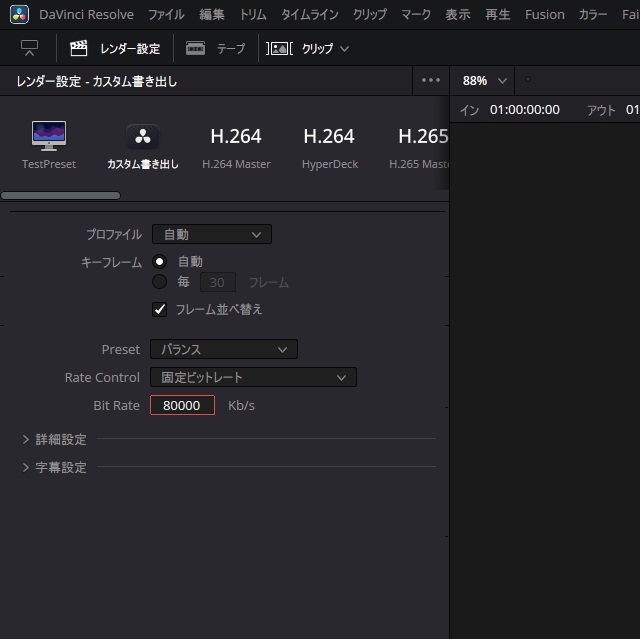
細かく調整したい場合は、ファイルサイズを確認しながら数字を変更して何度か動画を出力していきます。
まとめ
今回は動画を出力時にファイルサイズを変更する手順を紹介しました。
Davinci Resolveの場合は、[レンダー設定]画面の[Rate Control]を編集して、出力する動画のビットレートを変更してファイルサイズの変更が可能です。
Davinci Resolve で出力される動画のファイルサイズを調整したい人の参考になれば幸いです。
スポンサーリンク
最後までご覧いただき、ありがとうございます。