


脱Adobeをすべく、Davinci Resolveを使い始めて手順が分からなかった部分を備忘録的に投稿します。今回はユーザーインターフェイスのメニューやコントロールのサイズを固定する手順です。
環境設定の[UI表示スケール]
Davinci Resolveで表示される画面で操作するメニューやボタンに表示されるテキストは画面解像度によって拡大・縮小される場合があります。
例えば、4Kモニターと2Kモニターが混在したマルチモニター環境で、ウィンドウを移動させた場合に、Windowsのスケーリング機能で自動でテキストが拡大(または縮小)されまる。
しかし、副作用としてロック画面から復帰した場合にメニューに表示されるテキストが正しく表示されない場合があります。
メニューやボタンなどDavinci Resolveのユーザーインターフェイスの表示サイズは[環境設定]画面の[UI表示スケール]で変更が可能です。
具体的には次の手順で行います。
1.[Davinci Resolve]メニューで[環境設定]を選択します。
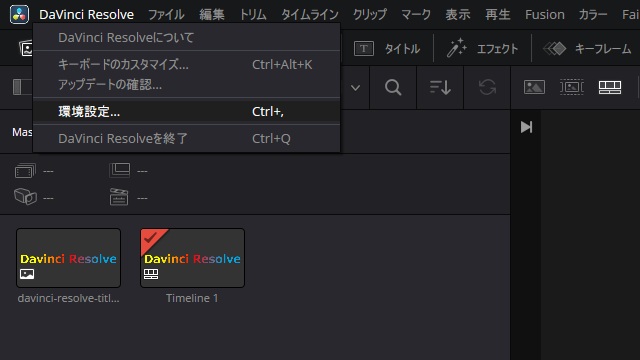
2. 表示された[環境設定]画面で[ユーザー]を選択します。
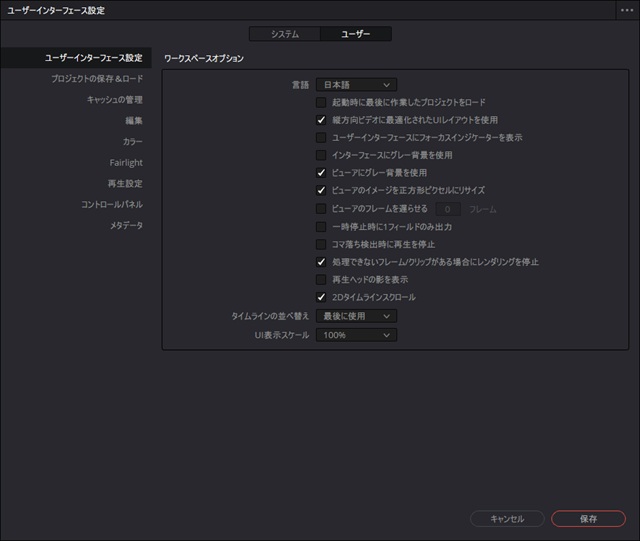
3.[ユーザーインターフェイス設定]の[UI表示スケール]の一覧を[自動]から[100%](または他の値)に変更します。
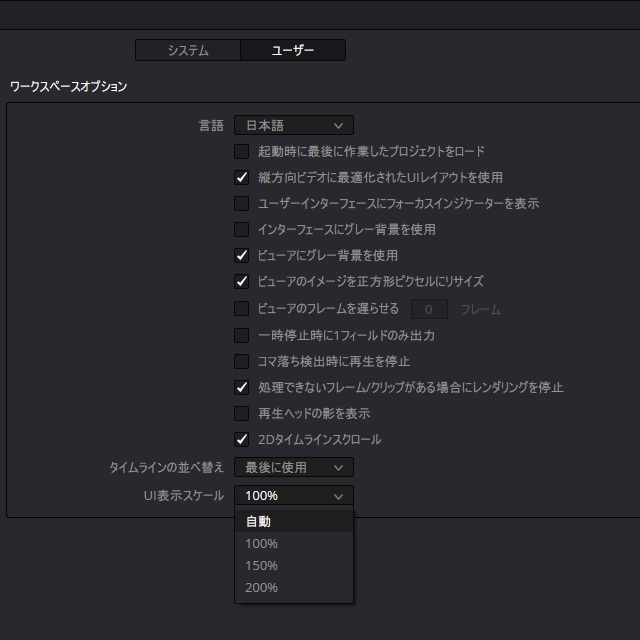
4.[保存]をクリックして設定を反映します。
この状態で、ウィンドウを移動してもメニューやボタンのテキストは固定になります。
まとめ
今回はユーザーインターフェイスのメニューやコントロールのサイズを固定する手順を紹介しました。
Davinci Resolveの場合は、[環境設定]画面の[ユーザーインターフェイス設定|UI表示スケール]項目でサイズを固定化が可能です。
Davinci Resolve でウィンドウのスケールでファイルやボタンのテキストが変更されたくない人の参考になれば幸いです。
スポンサーリンク
最後までご覧いただき、ありがとうございます。