


Wordの文章を確認している際に、改行している箇所が手動改行と改行が揺れている場合に[置換]機能で統一したい場合の方法を備忘録的に投稿します。
手動改行と改行
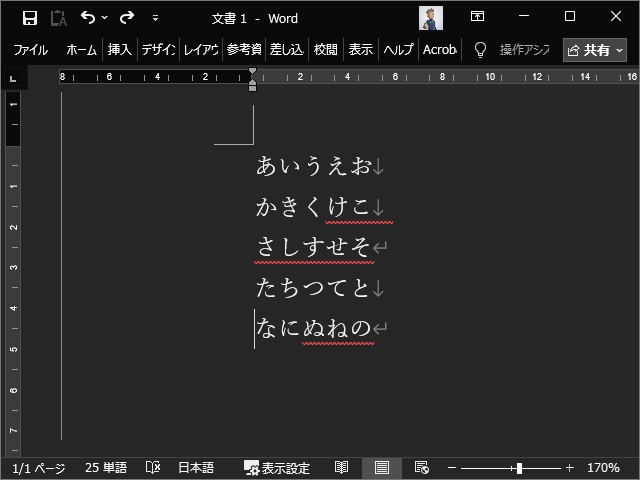
キーボードの[Enter]キーを押して改行すると特殊文字の表示を許可しているWordでは[下と左に向いた矢印]として表示されます。
これとは別に[下向き矢印]([Shift]キーを押した状態で[Enter]キー)で改行する[手動改行]があります。
文章のインデントを揃えたりするのに利用できる機能ですが、校閲をしている時に統一したい時もあります。
特殊文字の置換
Wordの置換機能には、改行やタブ、セクション区切りなどの特殊文字を対象にできます。特殊文字を使って[手動改行]と[改行]を置換できます。
操作の流れとしては、こんな感じになります。
1.[検索と置換]画面で[オプション]をクリックします。
2.[置換]タブの[あいまい検索]をオフにします。([置換|特殊文字]が有効になります)
3.[検索する文字列]に “^l” を入力して[置換後の文字列]に “^p” を入力します。
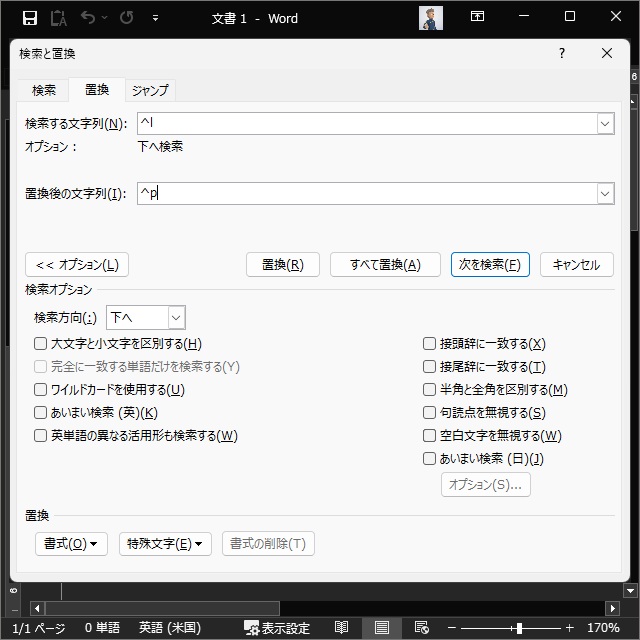
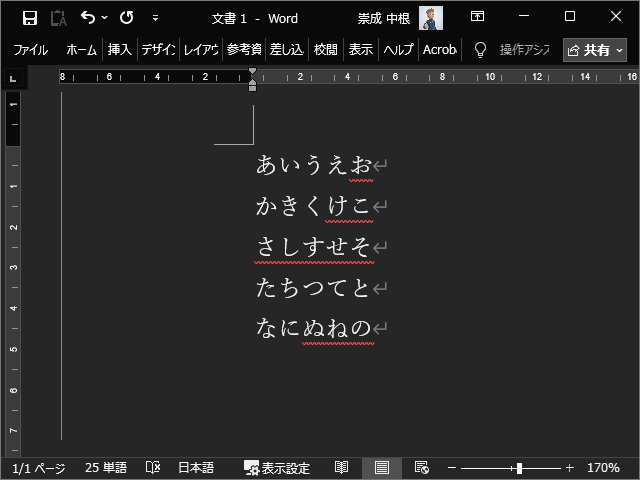
4. [置換]または[すべて置換]で手動改行が改行に置換されます。
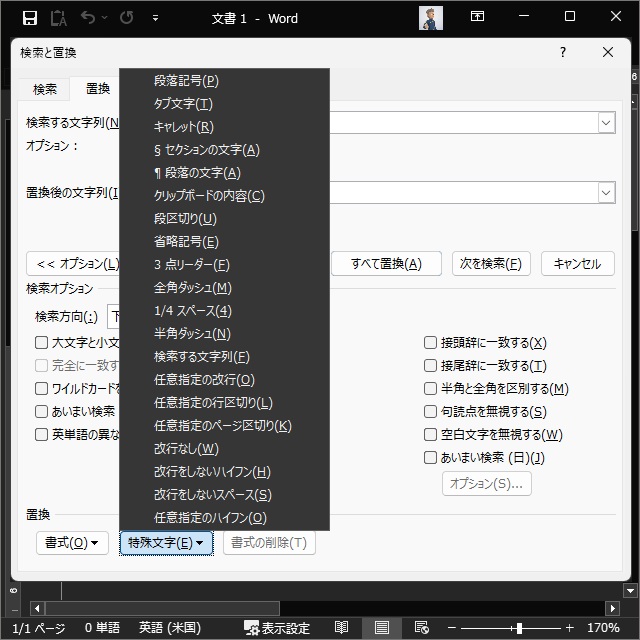
[特殊文字]をクリックして表示された一覧から選択もできますが[手動改行]は一覧に表示されないため、キーボードから入力する必要があります。
まとめ
Wordの文章で、改行している箇所が手動改行を[置換]機能で統一したい場合の方法を紹介しました。
インデントを揃える際に[手動改行]は便利ですが、文章内で混在していると見辛くなる場合があります。
[手動改行]は、Wordの[特殊文字]を利用して検索や置換が可能です。
Wordの文章で2種類の[改行]記号が混在してお困りの方の参考になれば幸いです。
スポンサーリンク
最後までご覧いただき、ありがとうございます。