


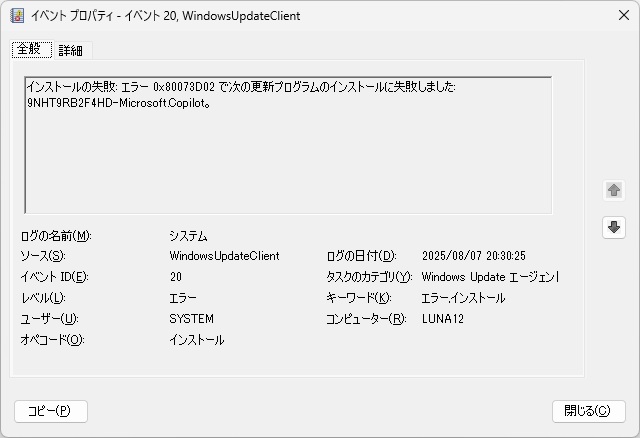
Windows11 のMicrosoft Store で[Copilot]を更新する際に[アプリが使用中です]メッセージが表示されて続行されない場合の対処法を忘録的に投稿します。
[アプリが使用中です]
Microsoft Storeの[Copilot]ページで、最新バージョンに更新した際に[アプリが使用中です]が表示されて、更新操作が続行されない場合があります。
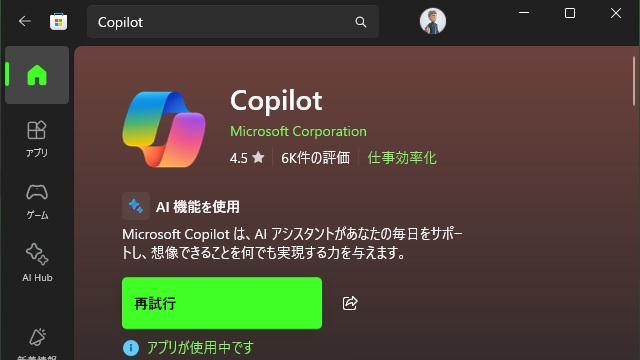
私の場合は[Copilot]を利用していないパソコンでもメッセージが表示されたので興味があって調べてみました。
[グループ ポリシー エディター]で無効化
[Copilot]を無効にする方法はいくつかありますが、[グループ ポリシー エディター]を利用して、無効化する方法がありました。
具体的には次の手順で行います。
1.[ローカル グループ ポリシー エディター]を開きます。
2. 左側のツリー表示で[ユーザーの構成|管理用テンプレート|Windows コンポーネント|Windows Copilot]を選択します。
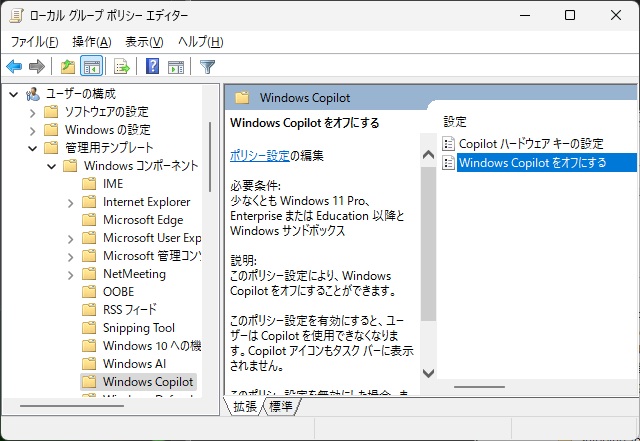
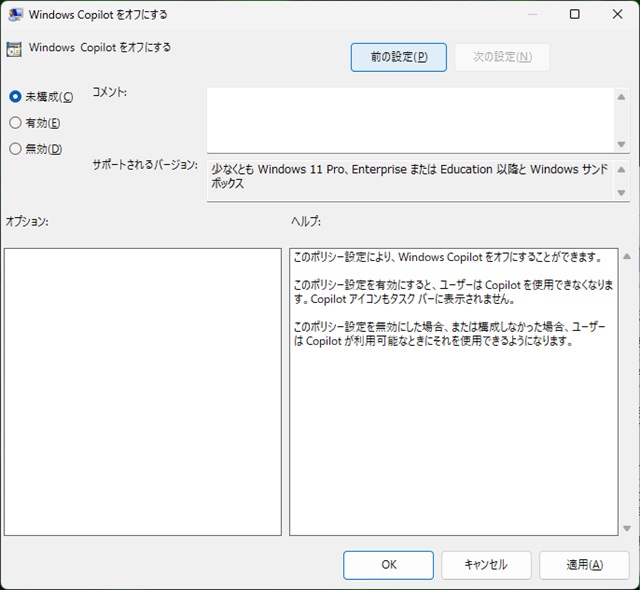
3. 右側に表示された[Windows Copilot]画面の[Windows Copilot をオフにする]を選択して開きます。
4. 表示された[Windows Copilot をオフにする]画面で[有効]オプションを選択して[OK]をクリックします。([…オフにする]設定なので[有効]を選ぶとオフになります)
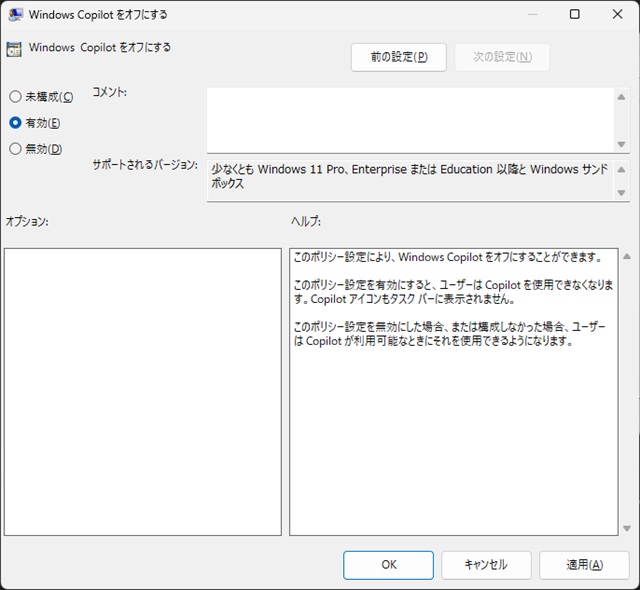
[グループ ポリシー エディター]で[Windows Copilot をオフにする]設定を[有効]にした後は、[Microsoft Store]で更新が可能です。(更新されない場合には、Windowsを再起動してください)
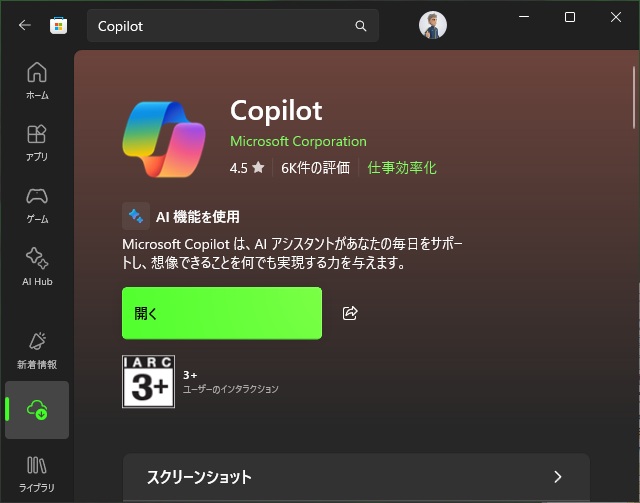
更新後は[グループ ポリシー エディター]で[Windows Copilot をオフにする]設定を[未設定](または[無効])に戻します。
まとめ
Microsoft Store で[Copilot]を更新する際に[アプリが使用中です]メッセージが表示されて続行されない場合の対処法について書きました。
アプリが利用中で続行できない場合には[グループ ポリシー エディター]で[Copilot]機能を無効にして、更新後に再度、有効にする方法があります。
[Copilot]を更新する際に[アプリが使用中です]メッセージが表示されて続行されない人の参考になれば幸いです。
スポンサーリンク
最後までご覧いただき、ありがとうございます。