



Pythonと[FLUX.1-dev]でローカル環境に生成AIをインストールした時の手順を備忘録的に投稿しておきます。
ローカル環境に生成AIをインストール
先回インストールしてみた[stable-diffusion]に引き続き、今回は[FLUX.1-dev]をインストールしてみる。
[stable-diffusion]をインストールする手順については別記事をご覧ください。
[FLUX.1-dev]は、GitHubからcloneするクローン版と、本体ファイルをすべて圧縮ファイルでダウンロードして展開するポータブル版の2種類があるらしく、今回はクローン版をインストールしてみました。
一部のライブラリを再インストールするなどが必要だったので動作したインストール手順を記録しておきます。
Pythonの仮想環境を作成(ライブラリのダウングレードを伴うので専用の環境を作っておいた方がベター)
python -m venv .venv
.venv\Scripts\activate.ps1
GitHubからクローンを作成
git clone https://github.com/comfyanonymous/ComfyUI.git[ComfyUI]ディレクトリに移動してインストール。
cd ComfyUI
pip install -r requirements.txt
依存ライブライなどのインストール後に、PyTorch関連のライブラリを再インストール(利用するCUDAのバージョンを合わせる)
pip uninstall torch torchvision torchaudio -y
pip install torch torchvision torchaudio --index-url https://download.pytorch.org/whl/cu118
[ComfyUI]を起動。
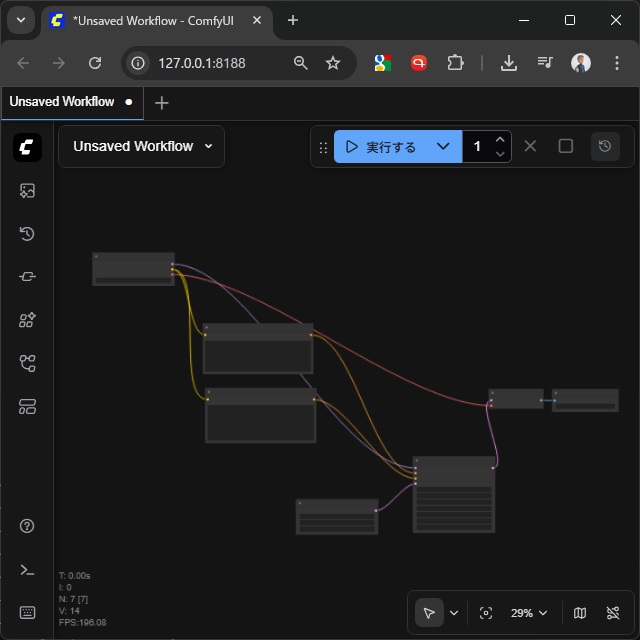
python main.pyプロンプトに、GUIのURLが表示されたらブラウザーで表示します。
To see the GUI go to: http://127.0.0.1:8188こんな感じの画面が表示されたらインストール成功です。
チェックポイントのダウンロード
このままでは画像生成ができないのでモデルファイルをダウンロードして配置します。
最初に必要なのは[flux1-dev.safetensors](Hugging Faceの公式ページなどからダウンロードが可能)
ダウンロードしたファイルを[ComfyUI¥models¥checkpoints]フォルダーに保存します。
その他にもClipファイルやVAEファイルも適時ダウンロードして所定のフォルダーに保存します。
CUDAを利用した依存ファイルのインストール
PyTorch関連のライブラリがインストールできない場合には別記事をご覧ください。
まとめ
今回は短い記事ですが、Pythonに[FLUX.1-dev]をインストールした時の手順について書きました。
生成AIのローカルインストールを考えている人の参考になれば幸いです。
スポンサーリンク
最後までご覧いただき、ありがとうございます。