


Visual Studio Codeの自作した[拡張機能]をインストールする手順を備忘録的に投稿します。
拡張機能の自作
VSCodeでは、拡張機能を独自に開発して追加ができます。
[Node.js]をインストールする必要がありますが、必要な機能の実装が可能です。
自作の[拡張機能]の開発を進めるための準備やプロジェクトの作成や実行などの詳細は別記事をご覧ください。
下準備
自作の拡張機能のインストールに必要なVSIXパッケージを作成するために[vsce]をインストールします。
具体的には、ターミナルに入力してセットアップを行います。
npm install -g vsce インストールパッケージの作成
[ターミナル]画面で、拡張機能のプロジェクトが保存されているフォルダーに移動して[vsce]コマンドでパッケージを作成します。
vsce packageビルドが実行されてパッケージが作成されます。
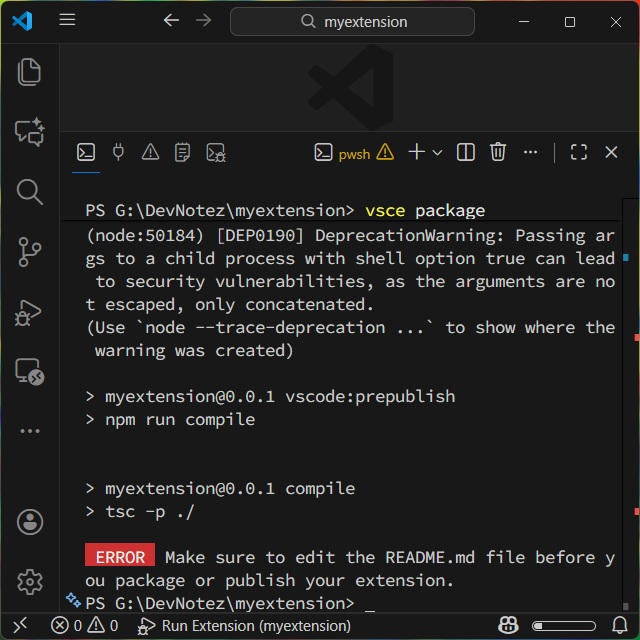
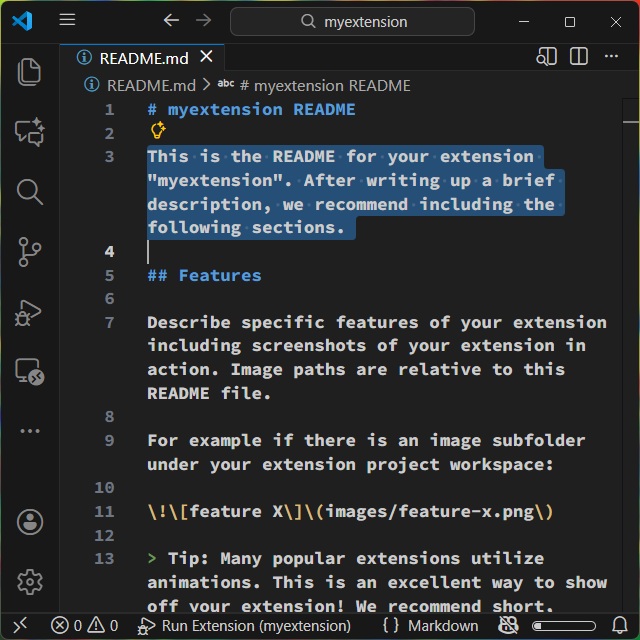
[Make sure to edit the README.md file before you package or publish your extension]エラーが表示された場合は[README.md]ファイルの3行目のテキストを削除します。
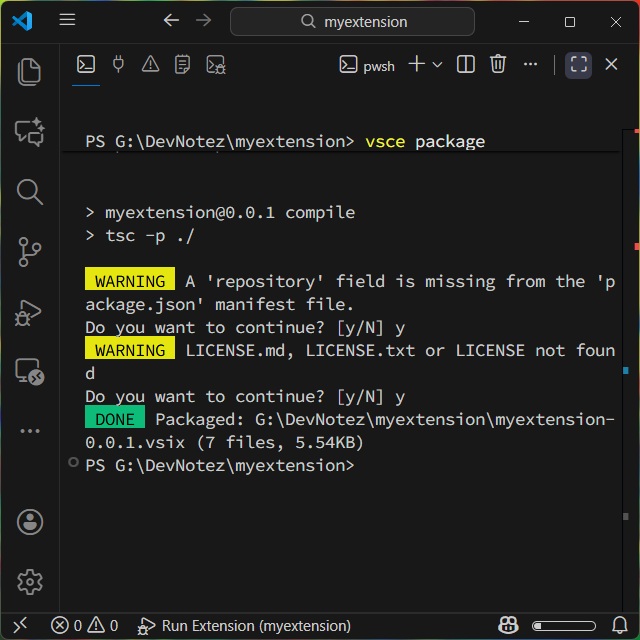
警告表示が表示された場合は、拡張機能が自分用で公開する予定がなければ[y]キーを入力してスキップします。
VSIXからのインストール
作成した[.vsix]ファイルを使って、拡張機能をインストールします。
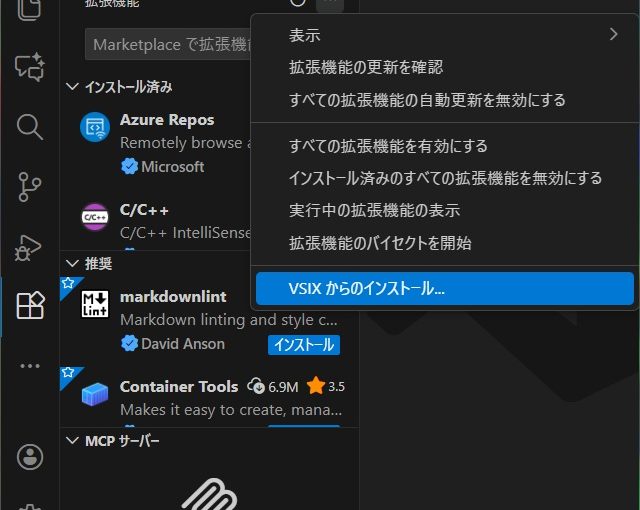
1.[拡張機能]画面の右上の[…]をクリックして表示されたメニューで[VSIXからのインストール]を選択します。
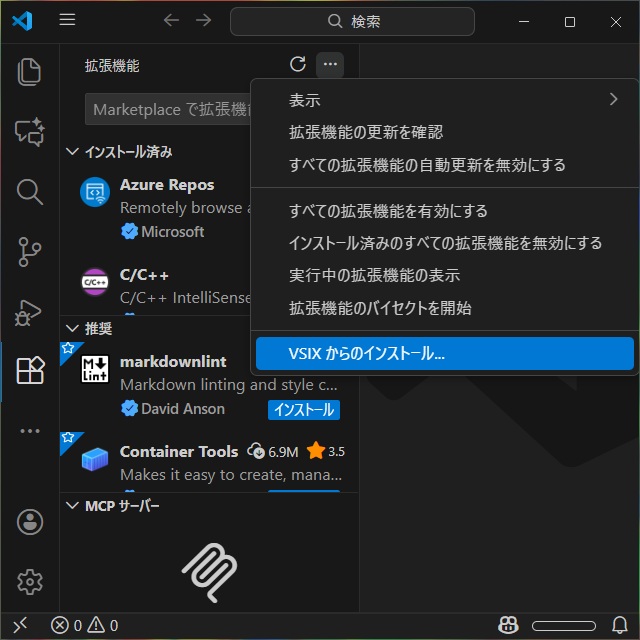
2. 作成した[.vsix]ファイルを選択します。
3.[拡張機能]の一覧に追加されます。
まとめ
Visual Studio Codeの自作した[拡張機能]をインストールする手順について書きました。
[Node.js]の[vsce]を利用してインストール用のパッケージ(VSIX形式)を作成して、VSCodeの[拡張機能]画面の[VSIX からのインストール]で自作の拡張機能が利用可能になります。
VSCodeで独自の拡張機能をインストールしたい人の参考になれば幸いです。
スポンサーリンク
最後までご覧いただき、ありがとうございます。