


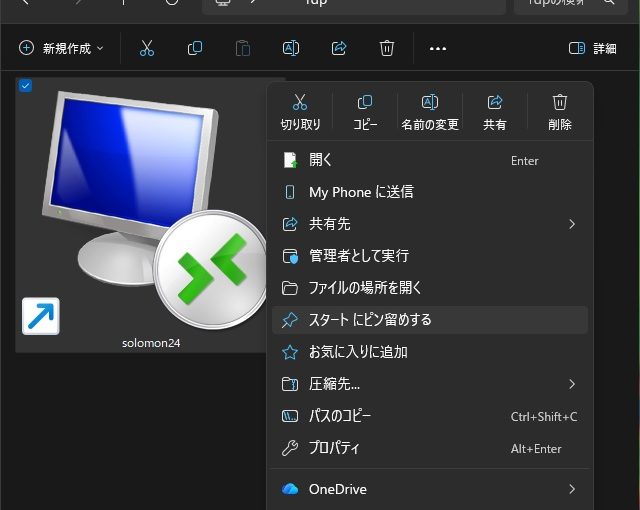
[ピン留め]が可能なファイルが制限されている、Windows11のスタートメニューに[リモート デスクトップ接続]を追加する方法を紹介します。
リモート デスクトップ接続
遠隔で別のパソコンを操作する機能のリモートデスクトップには[名前を付けて保存]する設定があります。
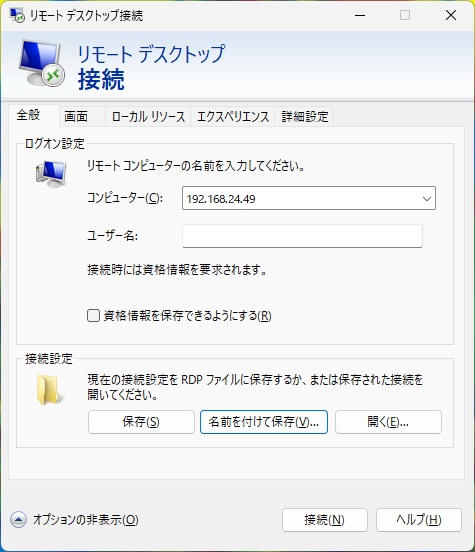
出力すると[リモート デスクトップ接続]画面で編集した設定が保存された拡張子が[.rdp]のファイルが保存されます。
保存されたファイルを実行すると、設定が反映された形でリモート先に接続されます。
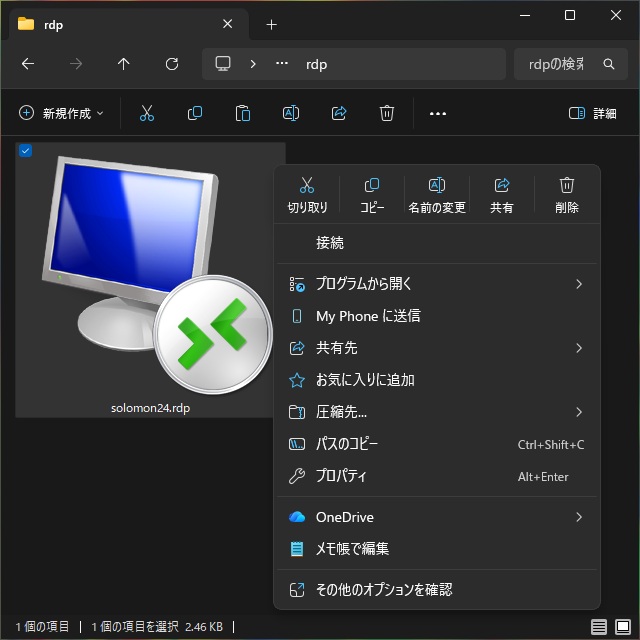
しかし、[.rdp]のファイルを右クリックして表示されるポップアップメニューには[スタートにピン留めする]メニューがありません。
スタートメニューにピン留めする方法
ショートカットを作成すると、スタートメニューにピン留めが可能です。
具体的には次の手順で行います。
1. Windows11の[ショートカットの作成]を行います。
2.[ショートカットの作成]画面で[項目の場所を入力してください]で次の場所を入力して[次へ]をクリックします。
C:\Windows\System32\mstsc.exe "<[.rdp] ファイルの場所>"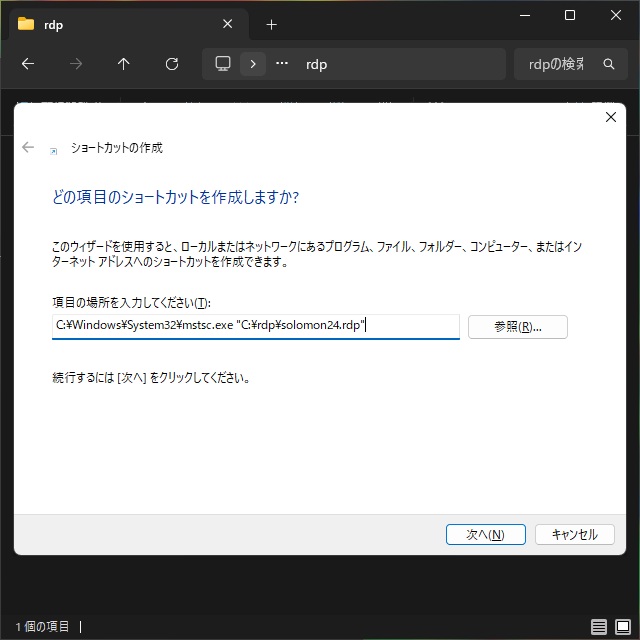
その他にも、画面サイズなど引数を利用してリモートデスクトップ接続の実行をカスタマイズできます。
リモートデスクトップ接続で利用できる引数についてはマイクロソフト公式のドキュメントが参考になります。
3.[ショートカットの名前]を入力して[完了]をクリックします。
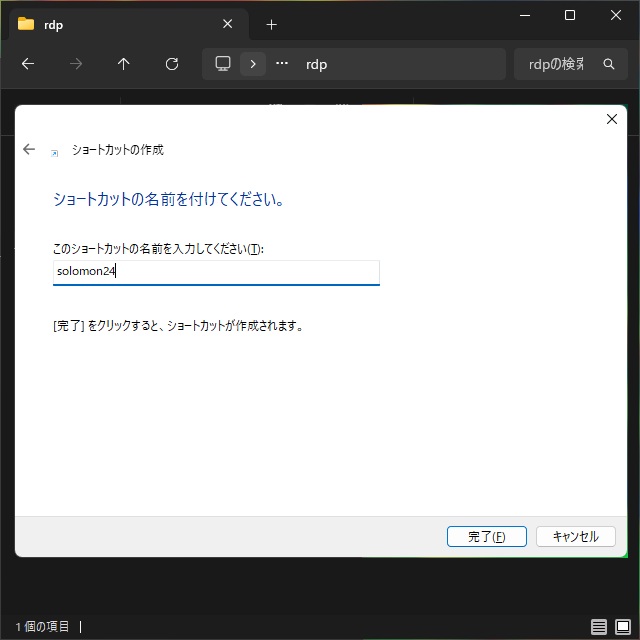
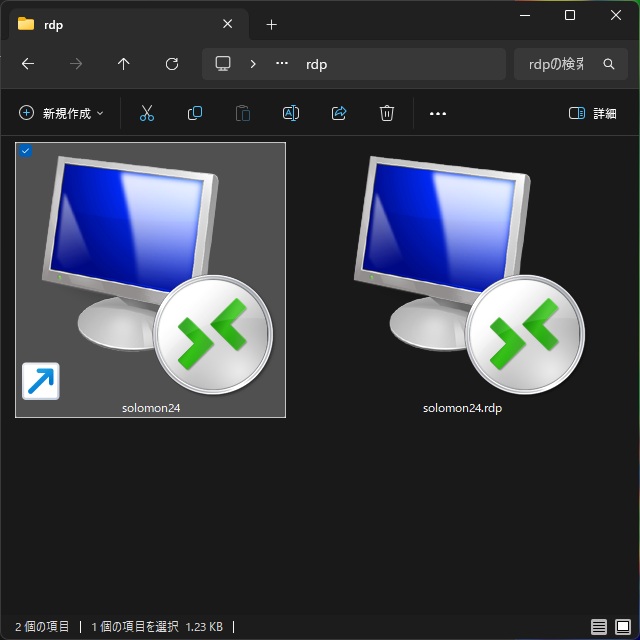
4. 保存されたショートカットのアイコンが[リモートデスクトップ接続]に変更されます。
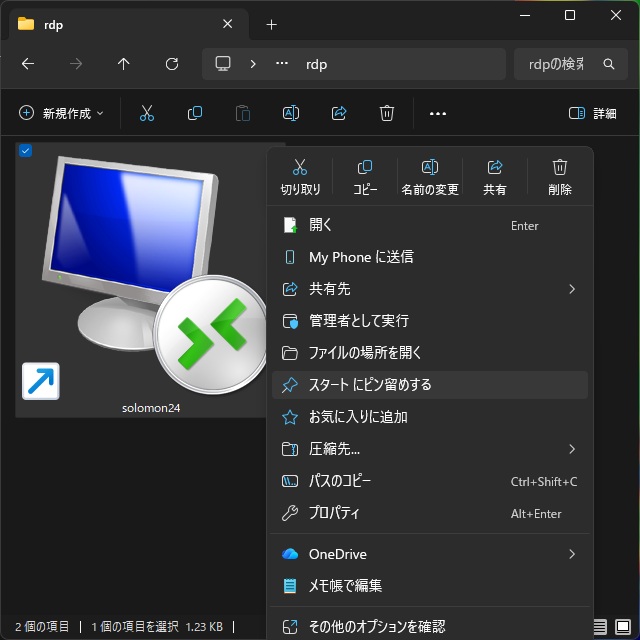
5. ショートカットを右クリックして表示されたポップアップメニューの[スタートにピン留めする]を選択します。
まとめ
Windows11のスタートメニューに[リモート デスクトップ接続]をピン留めする方法について書きました。
拡張子が[.rdp]のファイルは右クリックして表示されるポップアップメニューの一覧に[スタートにピン留めする]メニューがありません。
そのため、引数を指定したショートカットを作成してからスタートメニューにピン留め操作を行います。
リモートデスクトップ接続のファイル(拡張子 .rdp)をスタートメニューにピン留めしたい人の参考になれば幸いです、
スポンサーリンク
最後までご覧いただき、ありがとうございます。