


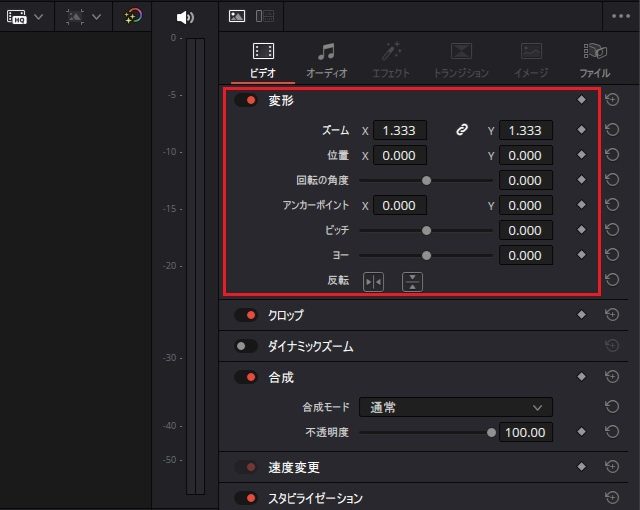
脱Adobeをすべく、Davinci Resolveを使い始めて手順が分からなかった部分を備忘録的に投稿します。今回は出力する動画の解像度を変更する手順です。
[インスペクター]で調整
[エディット]または[カット]を選択して右上の[インスペクター]で解像度に合わせて動画を調整ができます。
出力する動画の解像度を変更するには、具体的には次の手順で行います。
1. 解像度を利用する動画をタイムラインに追加します。
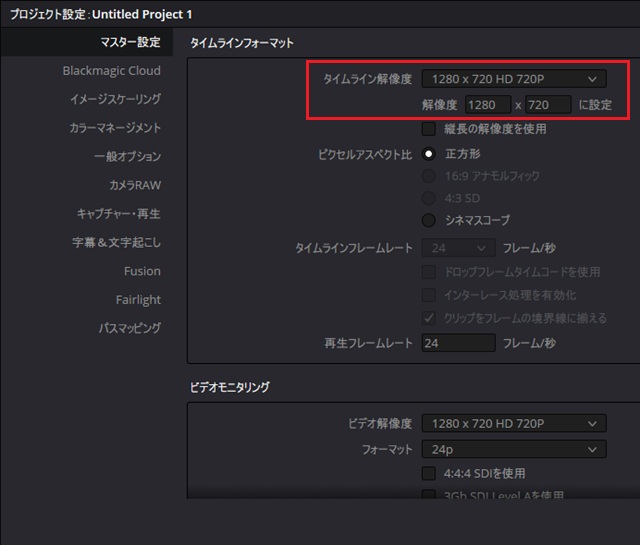
2. 右下の[歯車]アイコンをクリックして表示された[プロジェクト設定]画面の[マスター設定]で[タイムライン解像度]を変更して[保存]をクリックします。
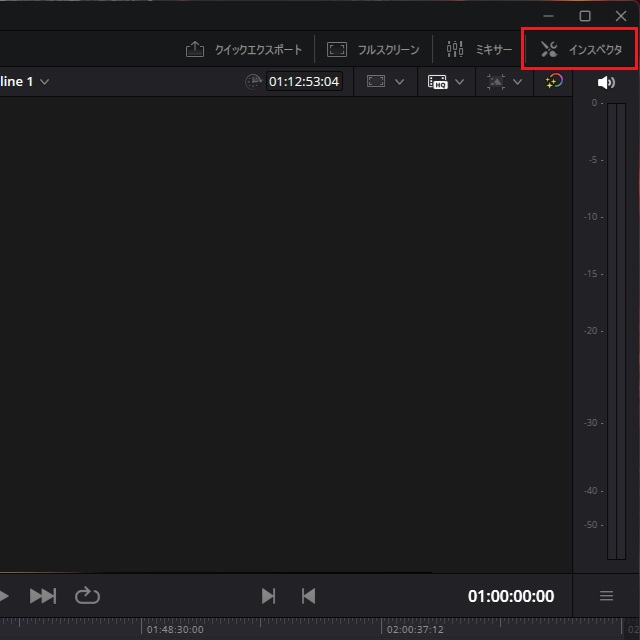
3. [カット]または[エディット]メニューを選択して右上の[インスペクタ]をクリックします。
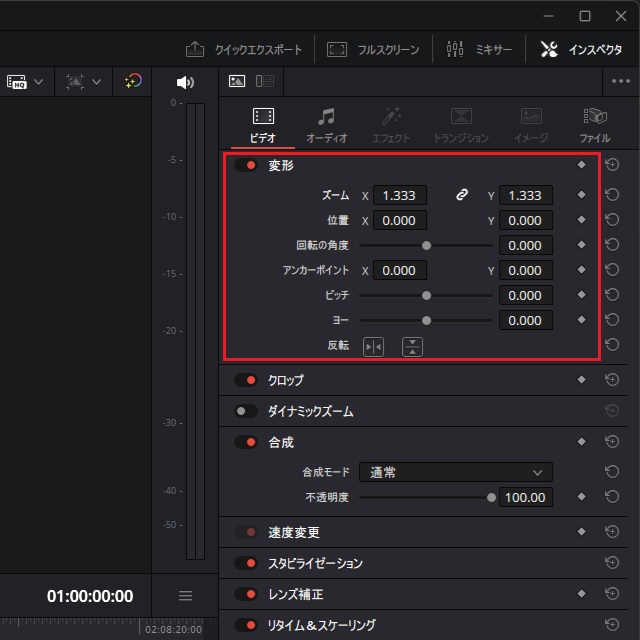
4.[ビデオ]タブ内の[変形|ズーム]を使ってタイムラインに追加した動画を拡大(または縮小)します。
5. 動画を出力してサイズを確認します。
動画を部分的に使う場合には[位置]や[クロップ]を使って調整します。
まとめ
Davinci Resolveで出力する動画ファイルの解像度を変更する方法を書きました。
[インスペクタ]画面の[ビデオ|変形]でタイムラインに追加した動画の解像度を変更して出力が可能でした。
Davinci Resolveで動画ファイルの解像度を変更したい人の参考になれば幸いです。
スポンサーリンク
最後までご覧いただき、ありがとうございます。