


脱Adobeをすべく、Davinci Resolveを使い始めて手順が分からなかった部分を備忘録的に投稿します。今回はクイックエクスポートに独自のレンダー設定を追加する手順です。
[クイックエクスポート]にカスタム設定を追加
[エディット]または[カット]を選択して右上の[クイックエクスポート]アイコンで表示される[クイックエクスポート]画面。
下部の[デリバー]メニューを選択しなくても動画の出力が可能になるので編集中に確認したい場合などに便利です。
インストール時に9種類のプリセットが入っていますが、これ以外を追加するには、先にカスタムのプリセットを作成してから[クイックエクスポート]に追加します。
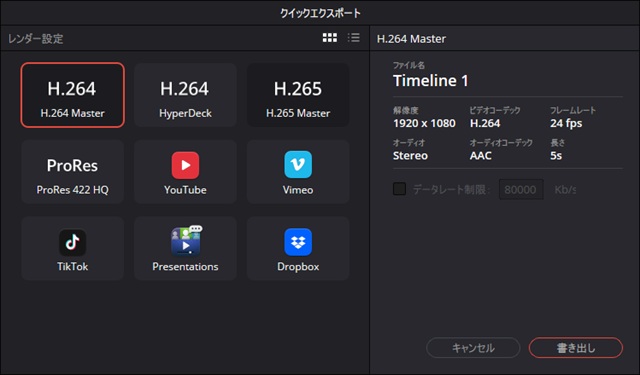
具体的には次の手順で行います。
1. 下部の[デリバー]メニューを選択します。
2.[レンダー設定・カスタム書き出し]画面でプリセットする内容(ビデオやオーディオで利用するエンコーダーや解像度など)を設定します。
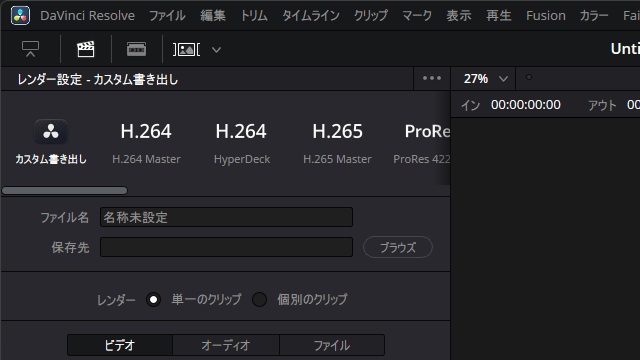
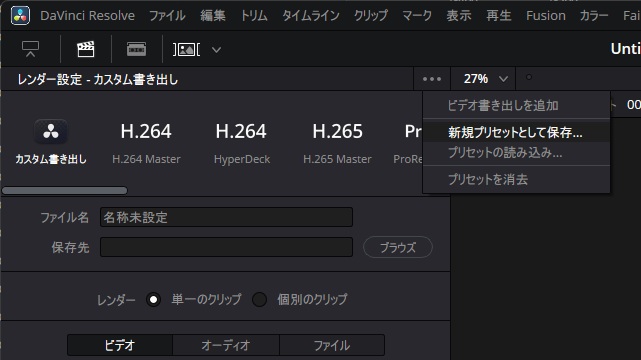
3. 画面右側の[…]をクリックして表示された[新規プリセットとして保存]メニューを選択します。
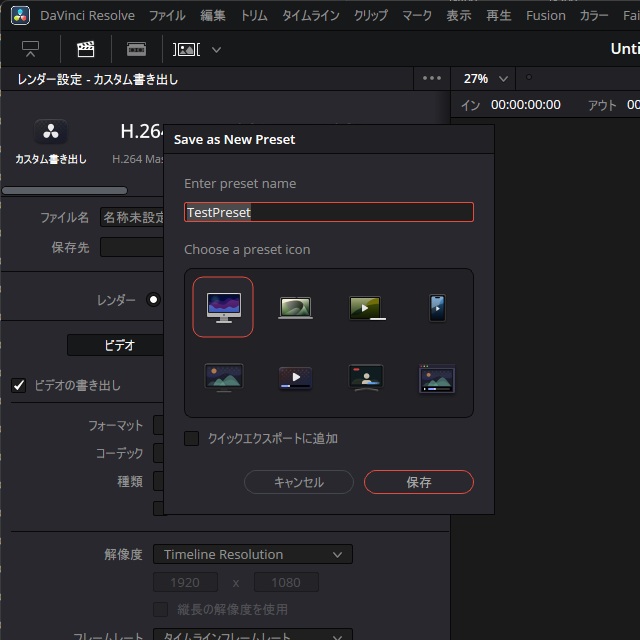
4. 表示された[Save as New Preset]画面で名前とアイコンを入力して[保存]をクリックします。
5. [レンダー設定]画面にプリセットが追加されます。
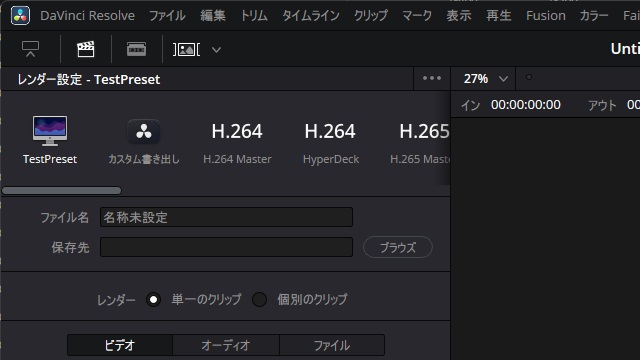
5. 再度[レンダー設定]画面右側の[…]をクリックして表示された[<プリセット名>|クイックエクスポートに追加]メニューを選択します。
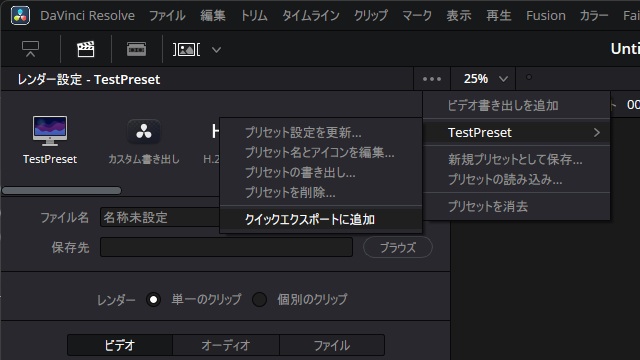
以上の手順でクイックエクスポートにプリセットされた出力条件が追加されます。
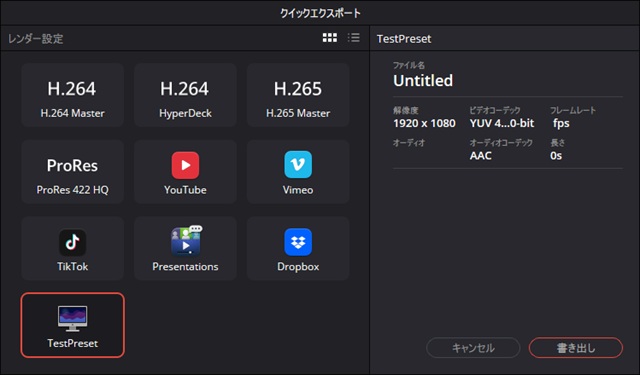
[クイックエクスポート]画面を表示するとプリセットが追加されています。
まとめ
Davinci Resolveでクイックエクスポートに独自のレンダー設定を追加する方法を書きました。
追加するプリセットを[デリバー|レンダー設定]で作成後に[クイックエクスポートに追加]メニューで追加が可能でした。
Davinci Resolveで[クイックエクスポート]に動画を出力する設定を追加したい人の参考になれば幸いです。
スポンサーリンク
最後までご覧いただき、ありがとうございます。