


プラモデルの改造パーツを3Dプリンターで造形する際に、データ作成に「DesignSpark Mechanical」を使っています。ファイルメニューが正しく表示されなる場合が多く、対処できた方法を紹介していきます。
DesignSpark Mechanical
商用でも無料で利用できる高機能な3DCADです。詳しい内容は別記事をご覧ください。
メニューの内容が表示されない
DesignSpark Mechanicalの[ファイル]メニューを表示すると、こんな感じで表示される場合があります。
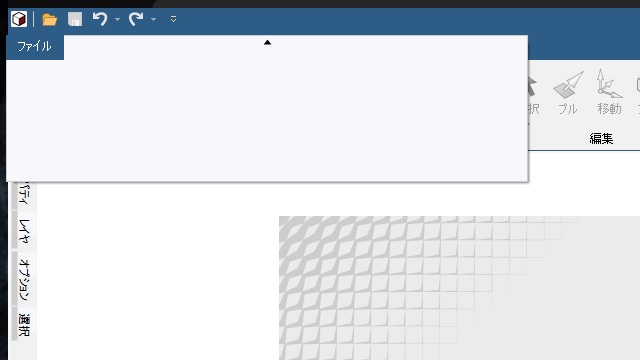
こうなると[開く]メニューが表示されないので、編集するファイルを切り替える際に不便です。(アプリを終了して、エクスプローラーなどから編集したいファイルをダブルクリックすれば一応開けますが、それでも不便)
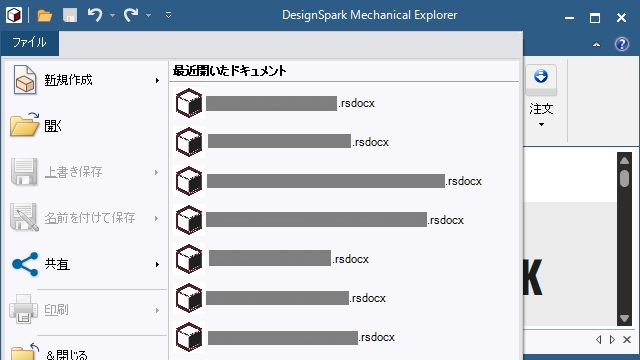
ちなみに、正しく表示される[ファイル]メニューはこんな感じです。
メニューが表示されない条件
原因は分かりませんが、私の環境では表示されなくなる条件があります。
それは、次の条件です。
- [マルチ ディスプレイ]を構成している
- 画面を最大化した場合
- 左上の座標に他のディスプレイが重ならない
つまり、こんな感じです。
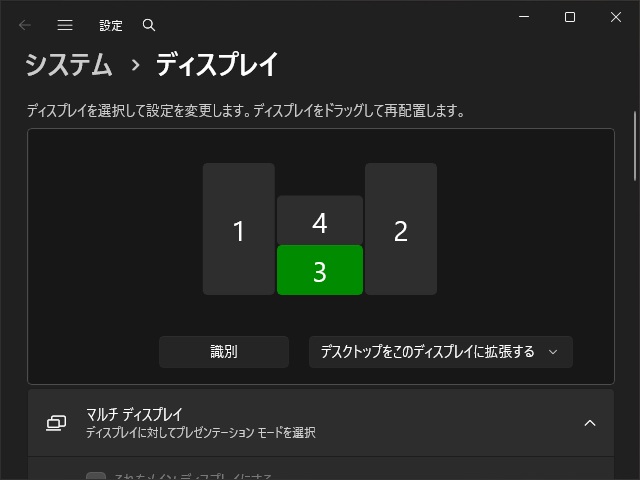
上の画面構成の場合[3]のモニターでメニューが正しく表示されない場合があります。
一時的に表示される場合もありますが、最近ではウィンドウを最大化にしていると “ほぼ” 表示されません。
表示させる対処法
[3]のディスプレイで表示させるために私が対処した方法です。
最大化を止める
3つの条件で一番簡単な回避方法は[最大化]です。最大化表示を解除してウィンドウ表示にして画面一杯まで広げます。
次回の起動時も前回と同じウィンドウサイズで開くので、違和感なしで使えます。
ディスプレイの解像度を変更
DesignSpark Mechanicalのコミュニティに投稿されていた方法ですが、ディスプレイの解像度を変更すると改善する場合があります。
メニューバーのファイルクリックしてもウィンドウが正しく開きません
例えば、Windowsのシステム設定で最大解像度が[3840×2160]の場合は[1920×1080]に変更して適用します。
私の場合は[2560×1440]モニターの解像度を[1920×1080]に変更したところメニューが正しく表示されるようになりました。
しかし、ファイルメニューのために解像度を下げるのは、すこし躊躇する方法です。
ユーザーデータの削除
これも、DesignSpark Mechanicalのコミュニティに投稿されていた方法です。
メニューバーのファイルクリックしてもウィンドウが正しく開きません
次の場所にあるフォルダー内のサブフォルダーやファイルを削除します。
C:\Users\<アカウント名>\AppData\Local\SpaceClaim私の場合は、別の場所にコピーしてから[DesignSpark Mechanical]を起動しましたが、メニューの表示は解決しませんでした。
まとめ
今回は短い記事になりましたが「DesignSpark Mechanical」のファイルメニューが正しく表示されなる場合の対処法ついて書きました。
[マルチ ディスプレイ]を構成していると、特定の条件を満たしてしまうと正しく表示されない場合がありました。
「DesignSpark Mechanical」の[ファイル]メニューが正しく表示されない人の参考になれば幸いです。
スポンサーリンク
最後までご覧いただき、ありがとうございます。