


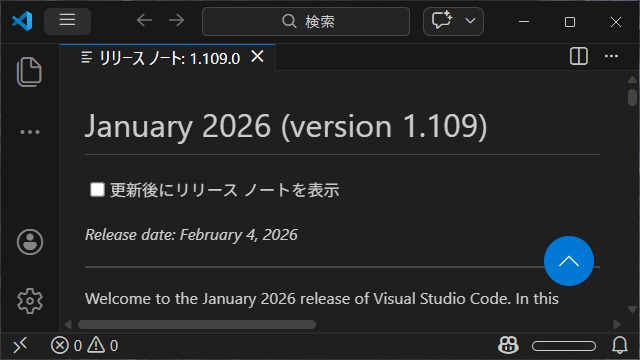
2026年1月にリリースされた「Visual Studio Code」の新しいバージョン1.109に追加された機能で気になった部分のレビューを投稿してみます。
2025年9月にリリースされたバージョン1.108に関する別記事もご覧ください。
括弧の一致する前景色
リリースノートでは「Bracket matching foreground color」と表示されている機能です。
日本語にすると、[括弧の一致する前景色]で分かり辛いですがスコープを括る際の括弧の色を編集します。
デフォルトでは、括弧は配色でエディターのテキストと同じ色(前景色)で表示されますが、括弧だけの色を編集できるようになりました。
現在は、GUI設定画面では変更できないので、settings.json を直接編集します。
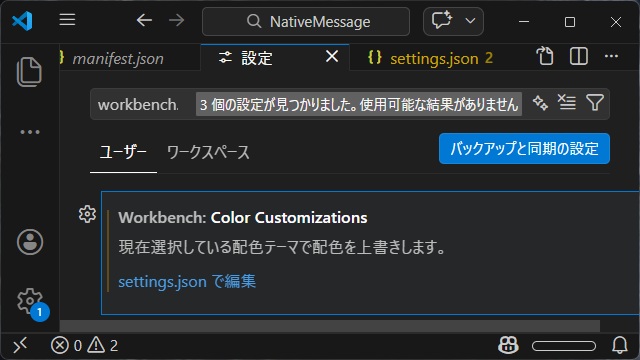
1.[設定]画面で “editorBracketMatch.foreground” を検索して表示された[Workbench: Color Customizations]の[settings.json で編集]リンクをクリックします。
2. 表示された[settings.json]で[workbench.colorCustomizations]に editorBracketMatch.foreground: “#ff0000” を追加します。
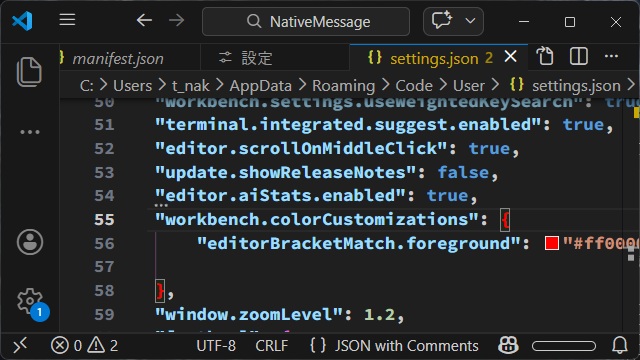
括弧の表示色が変更されます。
ダブルクリックで括弧内をすべて選択
リリースノートでは「Select bracket and string content with double-click」と表示されている機能です。
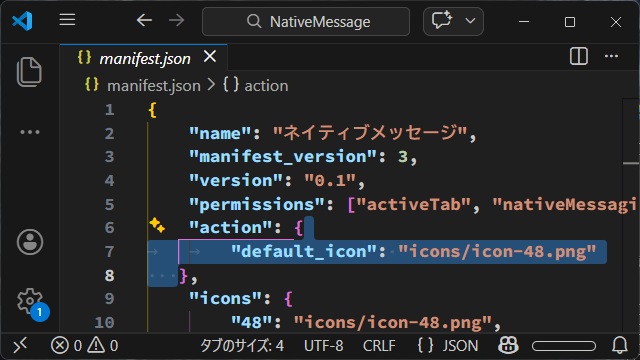
括弧({…})で括ったコードの場合、前括弧(”{“) の直後や、後括弧(”}”)の直前をマウスポインターでダブルクリックすると括られたすべてが選択されます。
ワークスペースの復元
リリースノートでは「Restore editors on workspace open」と表示されている機能です。
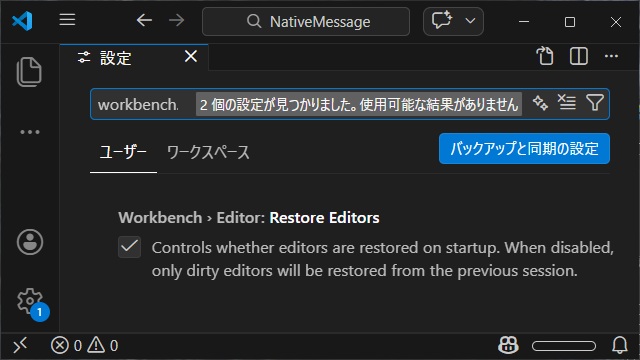
ワークスペースを開いた場合、既定値で先回の表示が復元されていましたが、設定で解除が可能になりました。
[設定]画面で “workbench.editor.restoreEditors” で検索された[Editor: Restore Editors]を無効(チェックを外す)にすると、ワークスペースを再表示した際にエディターウィンドウなどが復元されなくなります。
統合ブラウザー(プレビュー版)
まだプレビュー版というリリースですが、VSCode内で表示されるブラウザーが実装されました。
個人的には、欲しかった機能です。
以前も簡易ブラウザー的や、WebViewを使った拡張機能などがありましたが[iframe]の制限があり決して、使いやすい物ではありませんでした。
プレビュー版ですが、VSCode内のウィンドウでブラウザーが開きます。
具体的には次の手順で行えます。
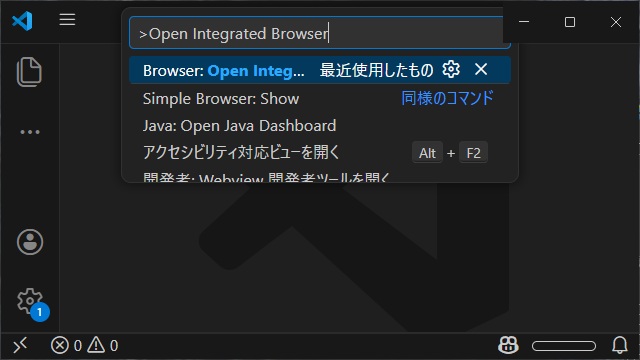
1. [Ctrl+Shift+P]で表示された[コマンド表示]画面で “Open Integrated Browser” を入力して選択します。
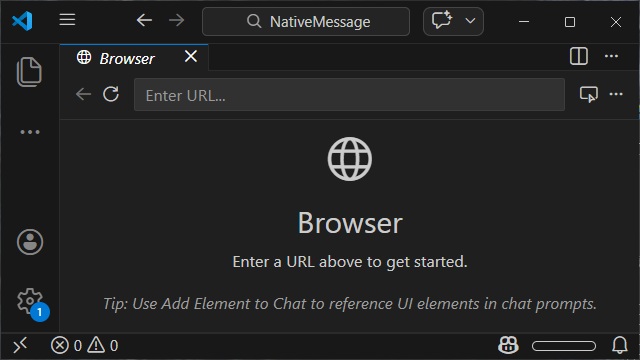
2. 表示された[Browser]タブにURLを入力します。
3. 外部ブラウザーと同様に表示されます。
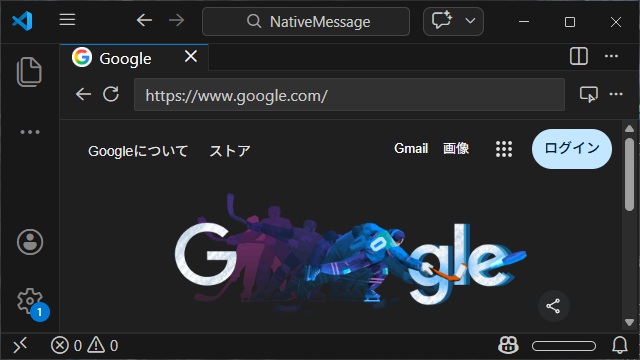
4[iframe]の影響を受けないのでローカルのIISなどの画面も表示可能でした。
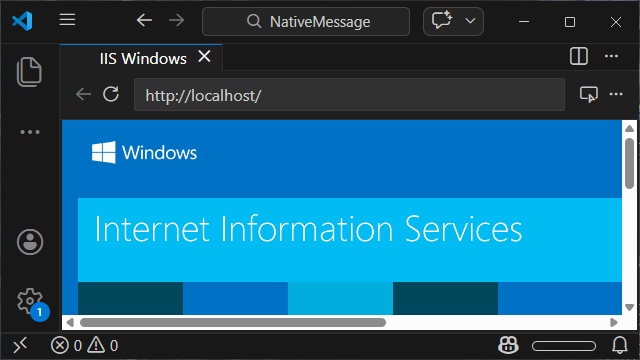
画面操作をブラウザーで行うような場合、ブラウザー画面とVSCodeを往来する操作がなくなり1つの画面に集約できそうです。
まとめ
Visual Studio Code 1.109で追加・更新された機能の一部を紹介してみました。
今回はCopilot以外にも、Workbenchやエディターに関する
他の機能や詳細な部分は、1.109のリリースノートをご覧ください。
「Visual Studio」と聞くと、Windowsアプリの開発環境としてのイメージが大きいですが、「Visual Studio Code」の場合、LinuxやMacOSでも利用者が多くなってきているマルチプラットフォームに対応したスクリプトエディタです。
その他に、インストールする場所を変更する「ユーザーセットアップディストリビューションへの切り替え」が実施されています。メッセージが表示された場合には、新しいインストール場所に再インストールをお勧めします。
スポンサーリンク
最後までご覧いただき、ありがとうございます。