


Visual Studio Codeのタスク機能を使って、Chromeを起動することが出来なくてハマったので “tasks.json” を備忘録的に投稿します。
タスク機能でプロセス起動
VSCodeにはビルドやデバッグ作業を効率化するために[タスク]機能があります。
通常は、ビルド時に特定のコマンドを実行してファイルを削除したりする作業が自動化することが可能になります。
この実行されるコマンドを使って、Chromeなどのブラウザーを起動することが可能です。
[tasks.json]は、[launch.json]と同じ[.vscode]フォルダー内に追加して使います。
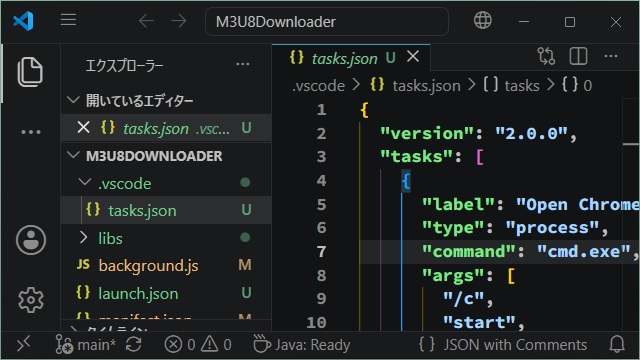
[tasks.json]で、こんな感じでChromeが起動できます。
{
  "version": "2.0.0",
  "tasks": [
    {
      "label": "Open Chrome with UserProfile",
      "type": "process",
      "command": "cmd.exe",
      "args": [
        "/c",
        "start",
        "",
        "chrome",
        "https://google.com/",
        "--profile-directory=Profile 8",
        "--user-data-dir=C:/Users/t_nak/AppData/Local/Google/Chrome/User Data",
      ],
      "problemMatcher": []
    }
  ]
}
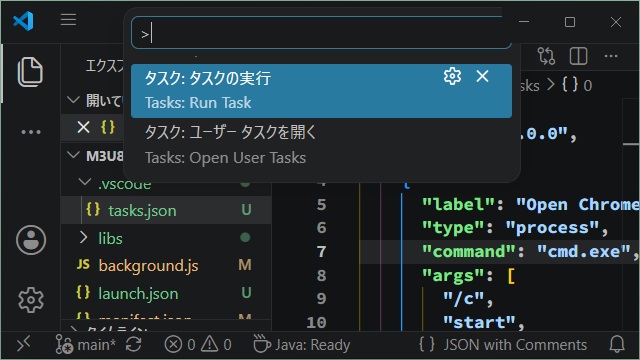
使い方は、キーボードショートカット[Ctrl+Shift+P]でコマンドパレットを開き、”Tasks” を入力して表示された一覧から[タスク:タスクの実行]を選択します。
実行可能なタスクの一覧から、[tasks.json]の “label” に設定した文字列を選択します。
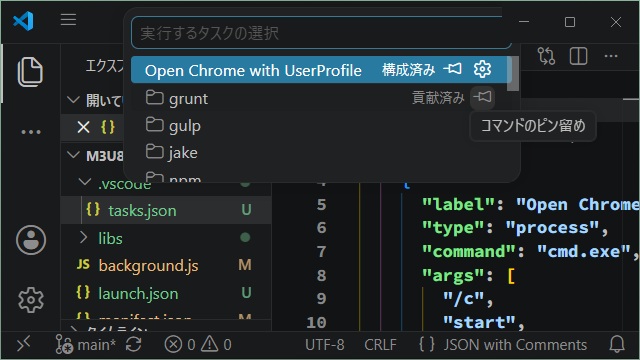
実行すると、Chrome が指定したユーザープロファイルが適用されて開きます。
ショートカットでタスクを実行
[タスク]機能はビルド作業を効率化するためなのでキーボードショートカットを設定できます。
例えば “group” を設定すると、ビルド処理時に[タスク]が実行されます。
具体的には[tasks.json]に “group” を追加して編集します。(太字の部分)
{
  "version": "2.0.0",
  "tasks": [
    {
      "label": "Open Chrome with UserProfile",
      "type": "process",
      "command": "cmd.exe",
      "args": [
        "/c",
        "start",
        "",
        "chrome",
        "https://google.com/",
        "--profile-directory=Profile 8",
        "--user-data-dir=C:/Users/t_nak/AppData/Local/Google/Chrome/User Data",
      ],
      "group": "build",
      "problemMatcher": []
    }
  ]
}
保存すると、ビルドタスクの実行(キーボードショートカット[Ctrl+Shift+B])で指定したタスクを選択可能になります。
まとめ
Visual Studio Codeのタスク機能を使って、Chromeを起動したい場合の手順について書きました。
編集中のプロジェクトに[tasks.json]を作成して、Chromeなどのブラウザーを起動することが可能です。
VSCodeで、外部ブラウザーの起動を効率化したい人の参考になれば幸いです。
スポンサーリンク
最後までご覧いただき、ありがとうございます。