


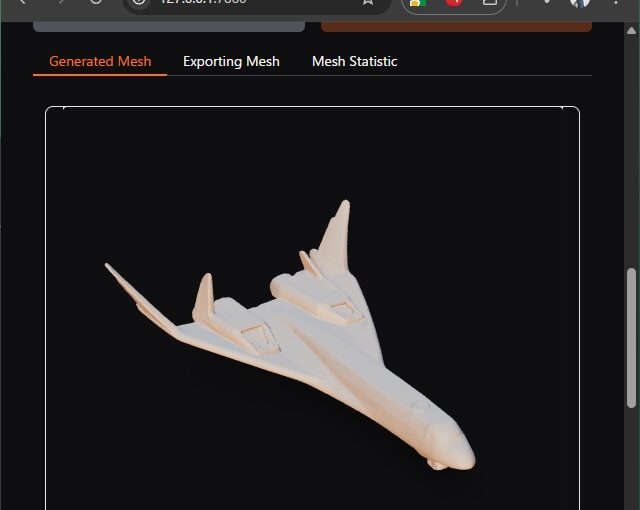
Windows11のPython環境に[Hunyuan3D-2MV]をインストールして複数の画像から3Dデータを作成した時の話を備忘録的に投稿しておきます。
Hunyuan3D-2MVでデータ作成
Pythonの仮想環境に[Hunyuan3D-2MV]をインストールして3Dデータを作成する手順を記録しておきます。
[Hunyuan3D-2MV]を起動してブラウザーで操作ページにアクセスします。
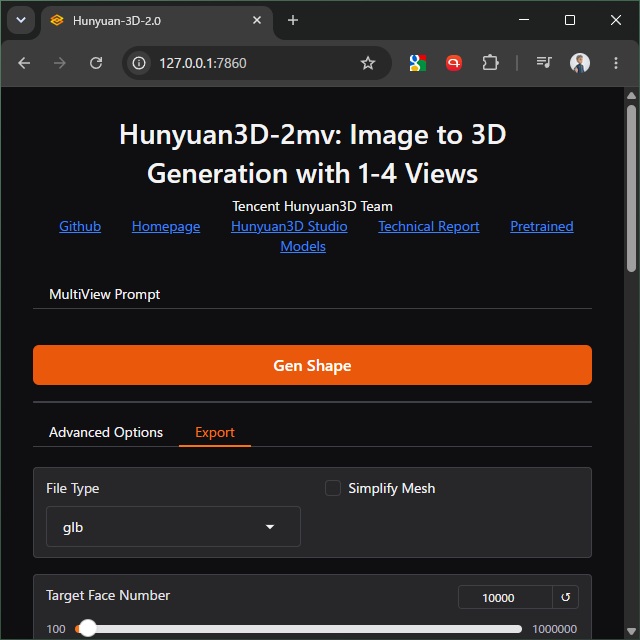
[Gen Shape]を選択して、複数の画像を[Front]など各方向にドラッグします。
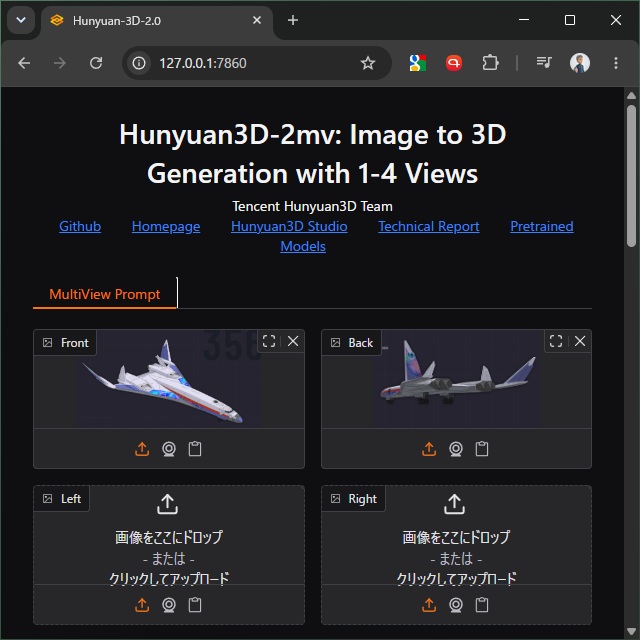
今回は2つの画像から生成しましたが、粘土細工のような立体が生成されました。
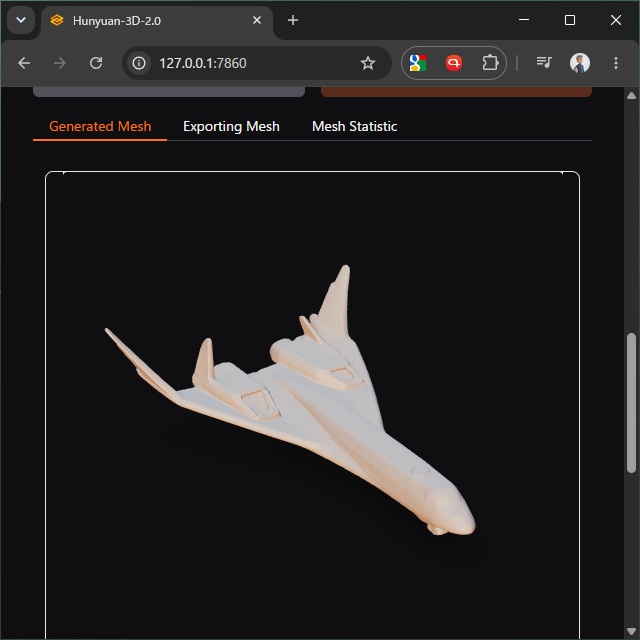
デフォルトの設定では詳細な部分が、かなり省略される傾向でした。
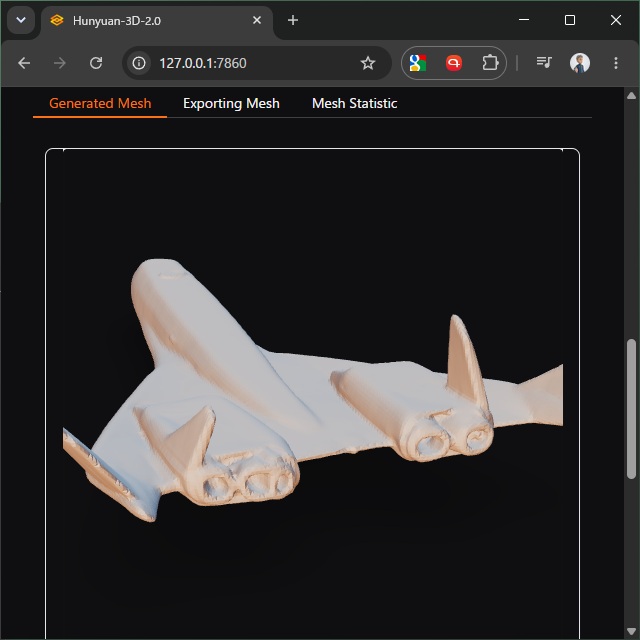
3Dデータを表示するアプリにインポート可能な .obj 形式などにエクスポートも可能です。
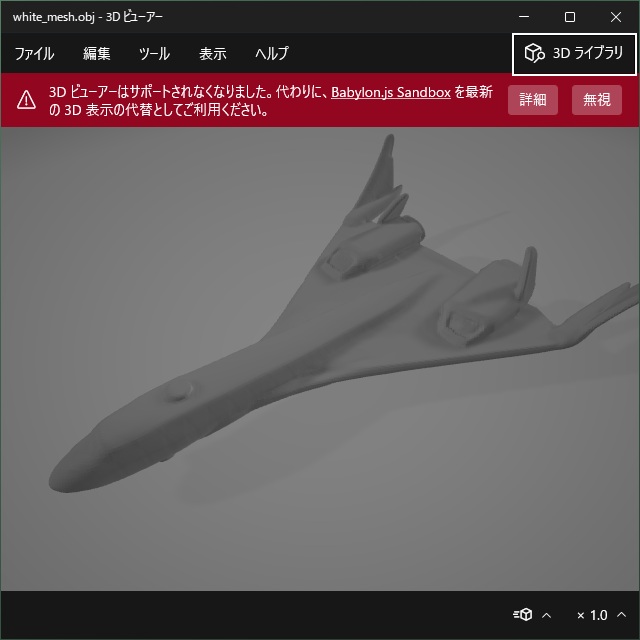
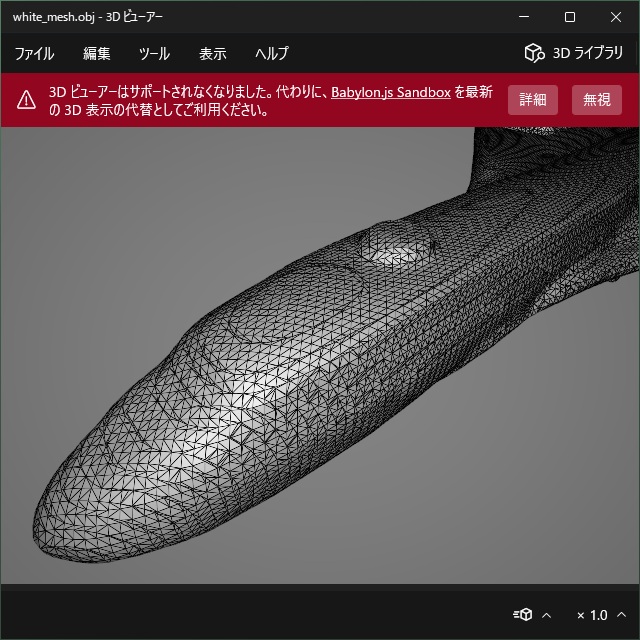
データとしては、かなり粗いですが、ワイヤーフレームなどにして形状をトレースする元ネタとしては利用する価値はあります。
特に曲線部分が多いデータなどは、インポートしたデータを線画でトレースしながら詰めていくなどの方法が取れそうです。
まとめ
今回は短い記事ですが、Windows11のPython環境に[Hunyuan3D-2MV]をインストールして複数の画像から3Dデータを作成した話を書きました。
[Hunyuan3D-2MV]を使うと、正面や背面などの画像から3Dデータを生成する生成AIサービスをローカルにインストールして利用できます。
Windows11のPython環境で複数の画像から3Dデータを生成するサービスを利用したい人の参考になれば幸いです。
スポンサーリンク
最後までご覧いただき、ありがとうございます。