


Windows11のPython環境に[Hunyuan3D-2MV]をインストールする手順を備忘録的に投稿しておきます。
Hunyuan3D-2MVのインストール
Pythonの仮想環境に[Hunyuan3D-2MV]をインストールに成功した手順を記録しておきます。
[Stable Fast 3D]はコンパイルエラーにハマりましたが、[Hunyuan3D-2MV]は、意外に素直にWindows11環境でもインストールが可能でした。
[Stable Fast 3D]のインストール手順については、別記事をご覧ください。
いつものように、インストールの操作[Visual Studio Code]を使いました。
仮想環境の追加
他のPython環境を汚さないために仮想環境を追加します。
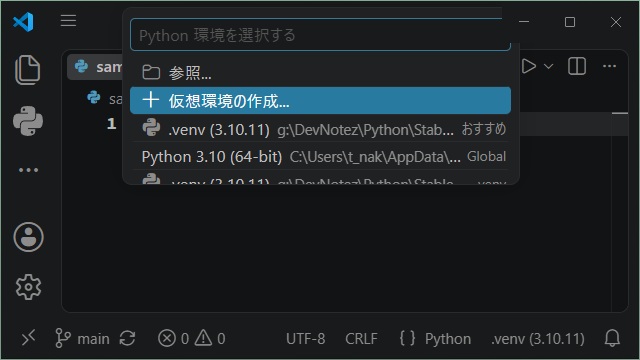
python -m venv venvVSCodeの場合は、コマンドパレットから[仮想環境も作成]できます。
アクティブ化とPipの更新
作成した仮想環境をアクティブ化します。
(Set-ExecutionPolicy -Scope Process -ExecutionPolicy RemoteSigned) ; (& g:\DevNotez\Python\Hunyuan3D\.venv\Scripts\Activate.ps1)アクティブ化の後は、決まり文句で pip を更新しておきます。
pip install --upgrade pipCUDA関連のライブラリを追加
GPUを使うためのライブラリを追加します。
利用するグラフィックカードに対応したCUDAをあらかじめインストールしておきます。
今回成功したのは、CUDA 12.8 の関連ライブラリなので、こんな感じでインストールを行います。
pip install torch==2.7.1+cu128 torchvision==0.22.1+cu128 torchaudio==2.7.1 --extra-index-url https://download.pytorch.org/whl/cu128Hunyuan3D-2MVのコピー
Gitから[Hunyuan3D-2MV]をコピーします。
git clone https://github.com/Tencent/Hunyuan3D-2.git Hunyuan3D-2プロジェクト内に[Hunyuan3D-2]フォルダーが追加されます。
CUDAの明示的な指定
インストールする際に指定するCUDAのバージョンを明示します。
環境によっては、この操作は必要ない気がしますが、複数のCUDAがインストールされている場合には不用意なエラーに遭遇しないための「おまじない」的なコマンドです。
$env:CUDA_HOME="C:\Program Files\NVIDIA GPU Computing Toolkit\CUDA\v12.8"
$env:PATH="$env:CUDA_HOME\bin;$env:PATH"
$env:DISTUTILS_USE_SDK="1"
実行後に、次のコマンドで[v12.8]のフォルダーが先頭に表示されれば明示的な指定に成功しています。
where.exe nvcc
nvcc --version
Hunyuan3D-2MVのインストール
関連するライブラリなどが整理できたので、[Hunyuan3D-2MV]本体のインストールを行います。
pip install -r requirements.txtコマンドの実行が成功したら Python 環境にImport可能と知らせるために次のコマンドを追加しておきます。
pip install -e .Gradioアプリを起動する
[Hunyuan3D-2MV]を利用するために[Gradio]を起動します。
グラボに搭載されているVRAMの容量が少ない場合には[–low_vram_mode]オプションは必須です。
また初回起動時に、大容量(約10ギガバイト)のモデルファイルがダウンロードされるためディスク容量に余裕が必要です。
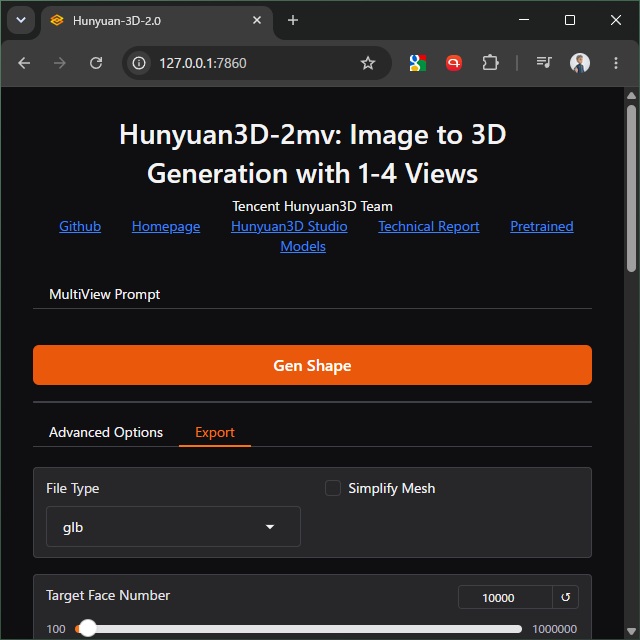
python gradio_app.py --model_path tencent/Hunyuan3D-2mv --subfolder hunyuan3d-dit-v2-mv --texgen_model_path tencent/Hunyuan3D-2 --low_vram_mode実行後に表示されたURLをブラウザーに入力すると[Gradio]アプリが利用可能になります。
http://0.0.0.0:8080
と表示された場合は[0.0.0.0]を[127.0.0.1]に読み替えてアクセスします。
まとめ
今回は、Windows11のPython環境に[Hunyuan3D-2MV]をインストールする手順について書きました。
あらかじめ、CUDAやPython関連のライブラリを事前にインストールした状態であれば、Windows環境でも、素直に[Hunyuan3D-2MV]のインストールが可能でした。
[Hunyuan3D-2MV]をWindows11のPython環境にインストールしたい人の参考になれば幸いです。
スポンサーリンク
最後までご覧いただき、ありがとうございます。