



Unityで、プレイヤーを追従して常に中心に表示するカメラを追加する手順について備忘録的に投稿します。
[Cinemachine]のインストール
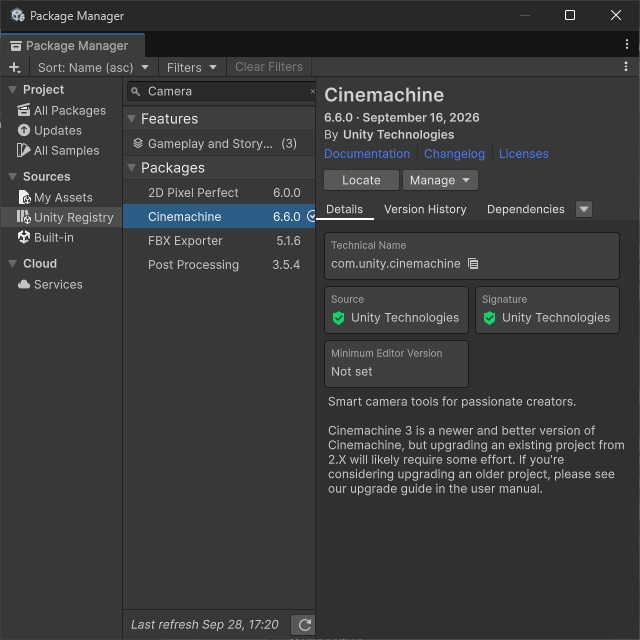
今回は[Cinemachine]コンポーネントを使うので[Package Manager]で確認しておきます。
プロジェクトに追加されていない場合には、事前にインストールしておきます。
プレイヤーを追いかけるカメラの追加
特定のGameObjectを追従するカメラを追加するには、次の手順で行います。
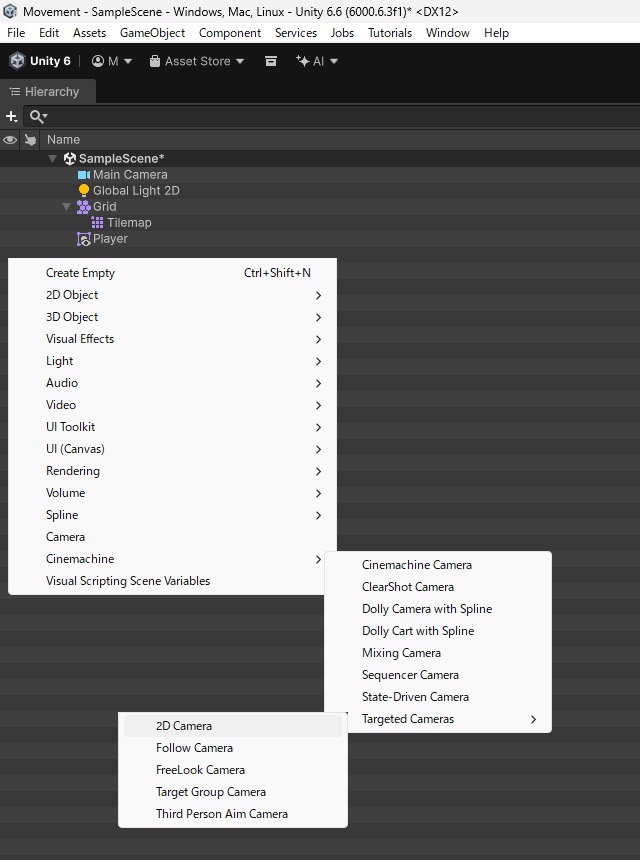
1.[Hierarchy]画面で[Cinemachine|Targeted Cameras|2D Camera]を選択して追加します。
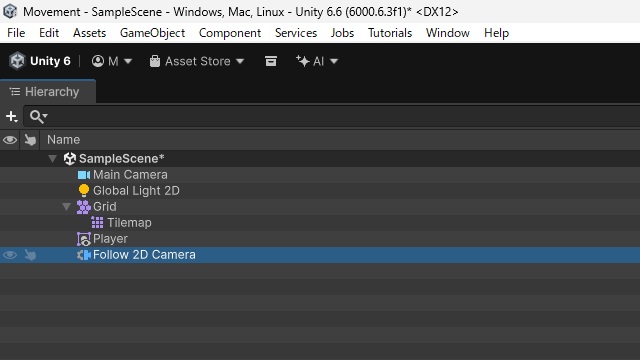
2. 追加した[Cinemachine 2D Camera]オブジェクトの名前を “Follow 2D Camera” などに変更します。
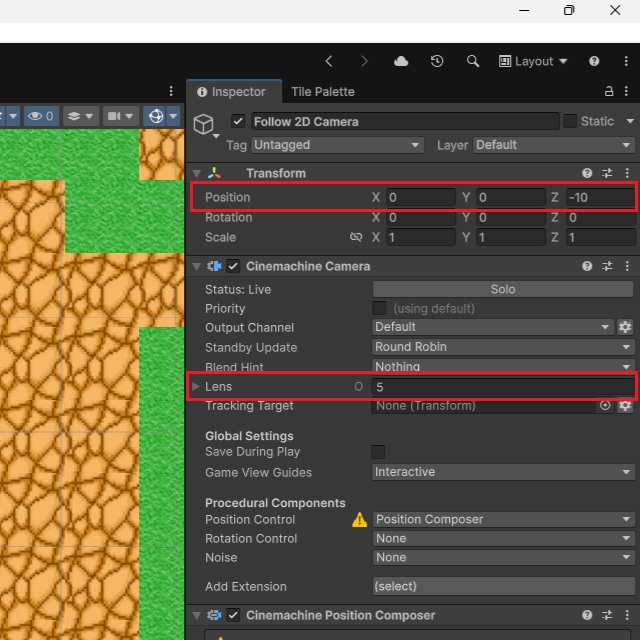
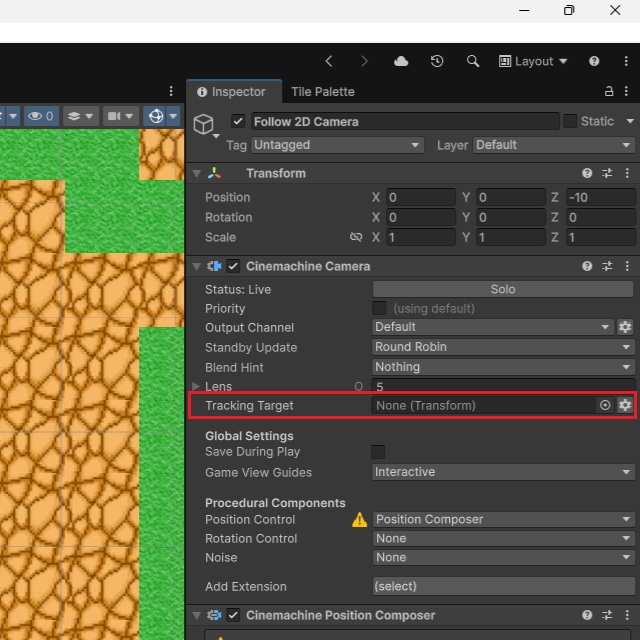
3.[Follow 2D Camera]のインスペクター画面で[Position]のZ=-10、[Lens]=5 くらいの値に設定します。
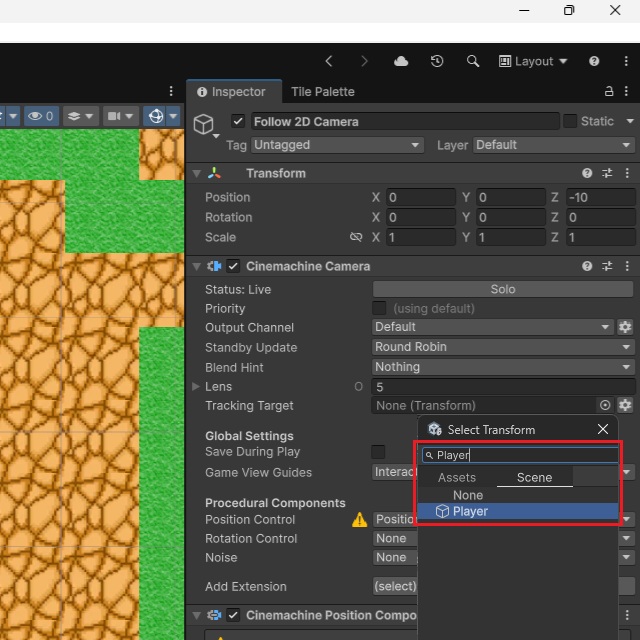
4.[Tracking Target]に追従するGameObjectを設定します。
5. プレイヤーにするには[Player]などを検索して追加します。
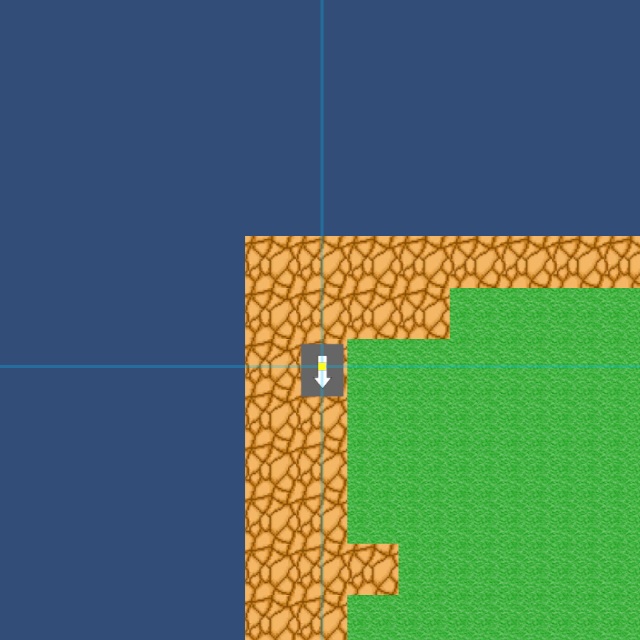
実行すると、カメラがプレイヤーを追従するように表示されます。
まとめ
今回は短い記事ですが、Unityでプレイヤーを追従して常に中心に表示するカメラを追加する手順について書きました。
[Cinemashine]コンポーネントを使って、対象のGameObjectを追従するカメラを追加できます。
Unityでプレイヤーが移動しても常に画面に中心に表示したい人の参考になれば幸いです。
スポンサーリンク
最後までご覧いただき、ありがとうございます。