


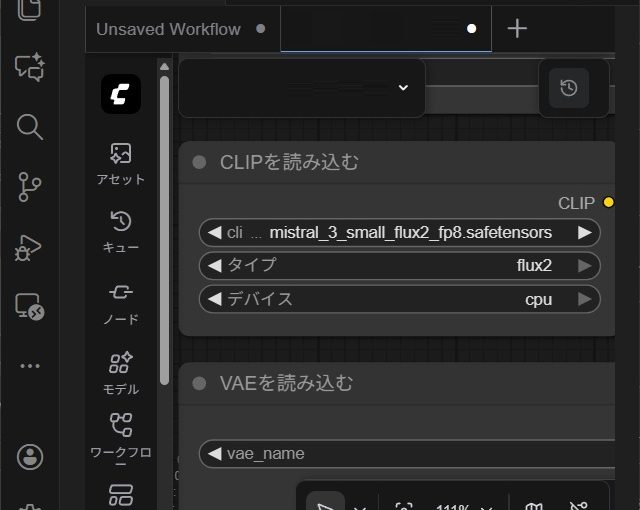
[ComfyUI]のワークフローで[FLUX.2-dev]のモデルファイルで処理の途中で停止してしまう場合の対処法を備忘録的に投稿しておきます。
ローカル環境に生成AIをインストール
先回インストールしてみた[FLUX.1-dev]でプロンプトに入力したテキストから画像を生成するまでのワークフローを作成しました。
[FLUX.1-dev]をインストールする手順については別記事をご覧ください。
VRAM不足が原因
[FLUX.2]の処理が停止する原因の1つにメモリ不足があります。
処理中のタスクマネージャーでGPUを確認して[専用 GPU メモリ]や[共有 GPU メモリ]を使い切るような状態の場合には、利用しているグラフィックカードのメモリ不足が考えられます。

私の、NVIDIA GeForce RTX 3060を利用したPCでも処理中に[ComfyUI]が突然停止する現象がありました。
少ないメモリ構成でも処理を可能にしているFP8([flux2_dev_fp8mixed.safetensors][mistral_3_small_flux2_fp8.safetensors])を利用していますが、それでも12GのVRAMでは性能がギリギリのようです。
処理を一部CPUに変更
色々試してみましたが、CLIP([mistral_3_small_flux2_fp8.safetensors])の読み込み設定を[default]から[cpu]に変更したら処理が進みました。
具体的に[cpu]に変更する手順です。
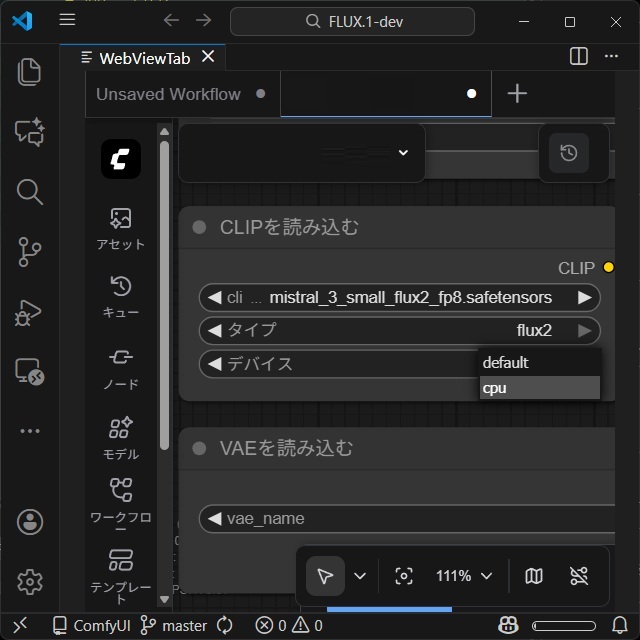
1.[CLIPを読み込む]ノードの[デバイス]をクリックして一覧から[cpu]を選択します。
2.[デバイス]設定が[cpu]に変更されます。
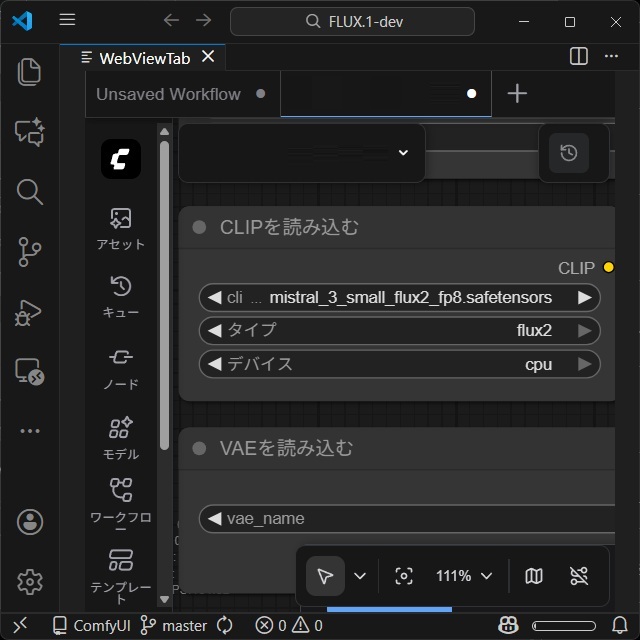
ワークフローを保存して実行します。
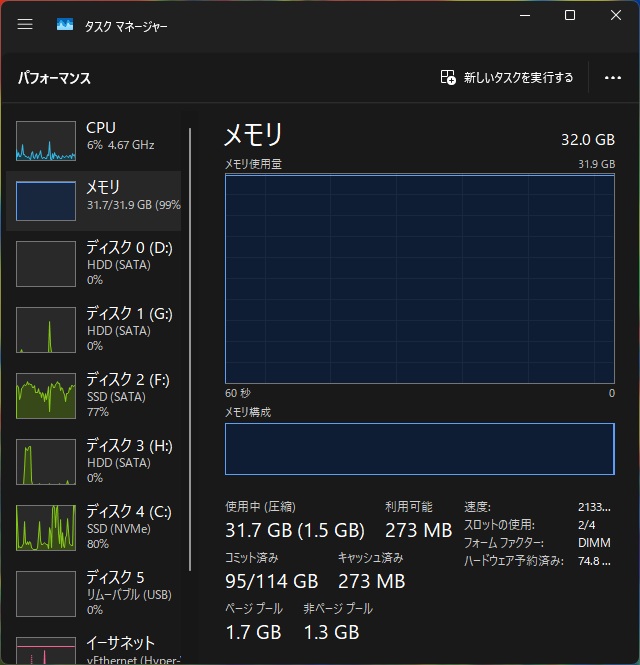
[CLIPを読み込む]ノードの[デバイス]を[cpu]に変更していますが、処理中の状態はこんな感じでした。
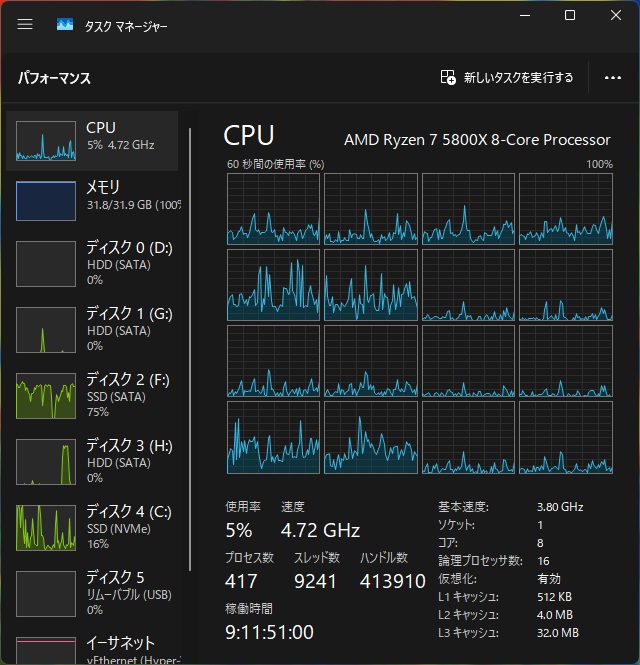
物理メモリは使い切った状態なので、テスト的な処理はできますが運用で使うイメージではありません。
まとめ
今回はローカル環境にインストールした[ComfyUI]で[FLUX.2]モデルファイルで処理をする際に途中で停止する場合の対処法について紹介しました。
GPUのメモリ不足が考えられる場合、ワークフロー内の[CLIPを読み込む]ノードの[デバイス]設定を[cpu]に変更して回避が出来る場合があります。
[ComfyUI]でモデルファイルの参照先を変更したい人の参考になれば幸いです。
スポンサーリンク
最後までご覧いただき、ありがとうございます。