


UbuntuにWindows11の[リモートデスクトップ接続]を行う際に[This connection is insecure Do you want to continue with an insecure connection? To make it secure set “use redirection server name:i:1” in the RDP config file.]メッセージが表示される場合の対処法を備忘録的に投稿します。
This connection is insecure
Ubuntuで設定した[リモートログイン]にWindows11の[リモートデスクトップ接続]からアクセスすると[This connection is insecure Do you want to continue with an insecure connection? To make it secure set “use redirection server name:i:1” in the RDP config file.]メッセージが表示される場合があります。

メッセージから察するに、「セキュアじゃない接続だけど大丈夫?」と警告してくれています。
インターネットなどのパブリックな接続な場合には注意が必要ですが、家庭内のネットワーク内で利用するレベルであれば、接続しても大丈夫なレベルです。
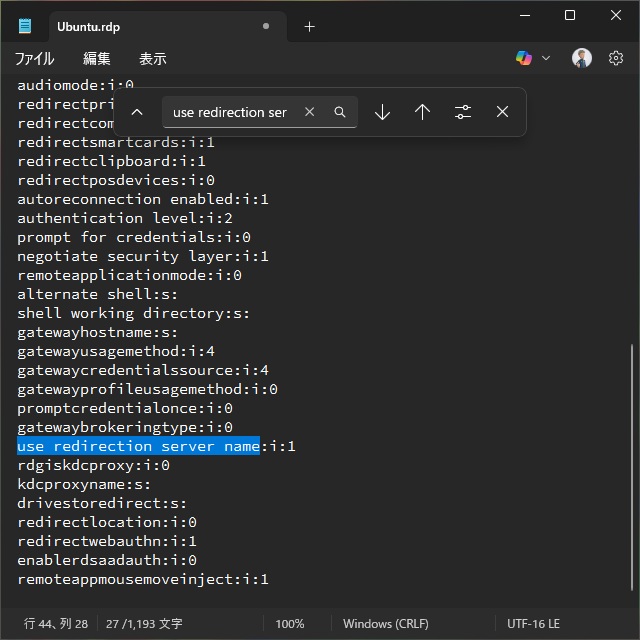
毎回[Continue]をクリックするのが面倒という場合は[use redirection server name:i]設定を変更で非表示にできます。
接続設定の変更
[use redirection server name:i]設定は[リモートデスクトップ接続]画面では編集ができません。
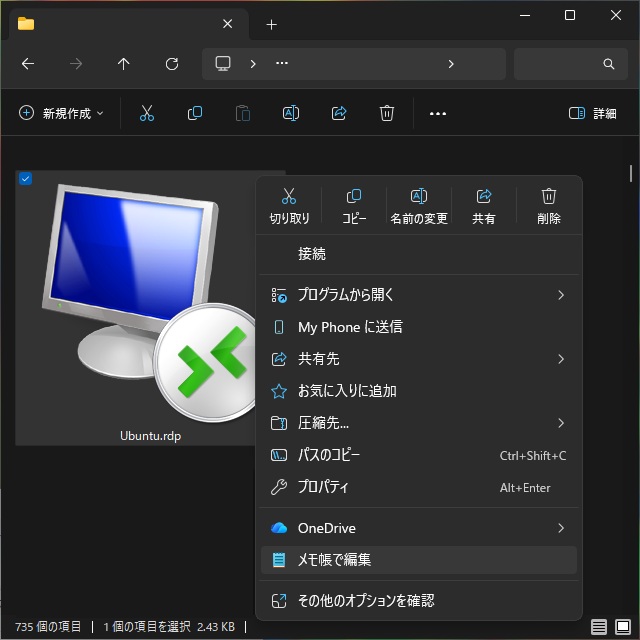
なので、メモ帳を使って編集を行います。
普段使っている[リモートデスクトップ接続]画面を編集すると、以降すべての接続で適用されてしまうので、Ubuntuに接続する専用の接続設定を作成してから編集を行います。
具体的には次の手順で行います。
1.[リモート デスクトップ接続]画面を表示して[詳細設定]タブを選択します。
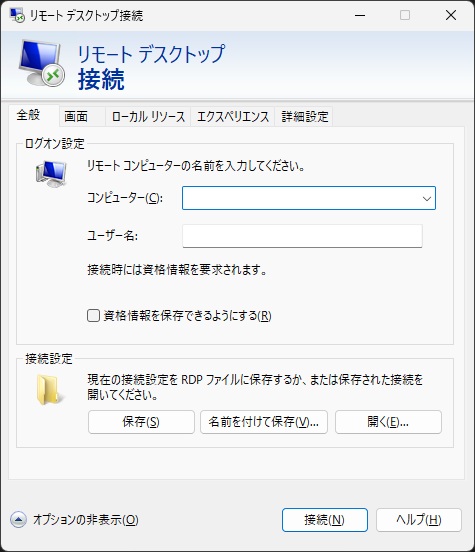
2.[サーバー認証|サーバー認証が失敗した場合]の一覧から[接続し、警告メッセージは表示しない]を選択します。

3.[全般]タブの[コンピューター]に接続するUbuntuの名前(またはIPアドレス)を入力して[接続設定]の[名前を付けて保存]をクリックしてファイルに保存します。
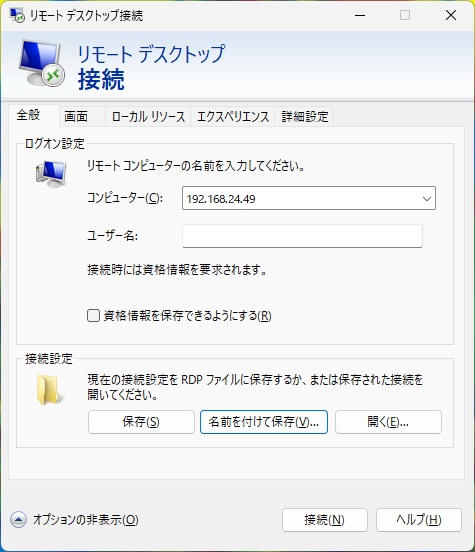
4. 保存された拡張子 “.rdp” ファイルをメモ帳などで開きます。
5. “use redirection server name” を検索して設定を編集して上書き保存します。
6. 拡張子 “.rdp” ダブルクリックなどで実行します。
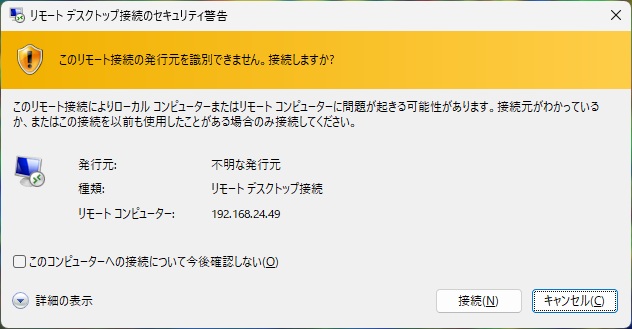
7. 表示された[リモート デスクトップ接続のセキュリティ警告]画面は[接続]をクリックします。
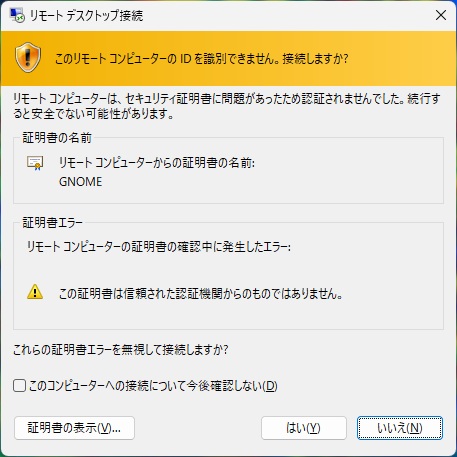
8.[リモート デスクトップ接続]画面の[証明書の名前]が “GNOME” なのを確認して[はい]をクリックします。
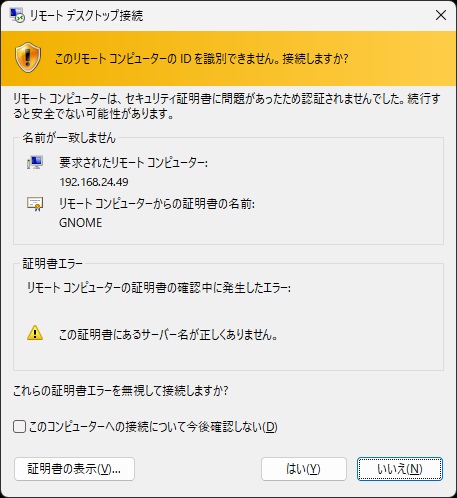
9.[リモート デスクトップ接続]画面の[リモート コンピューターからの証明書の名前]が “GNOME” なのを確認して[はい]をクリックします。
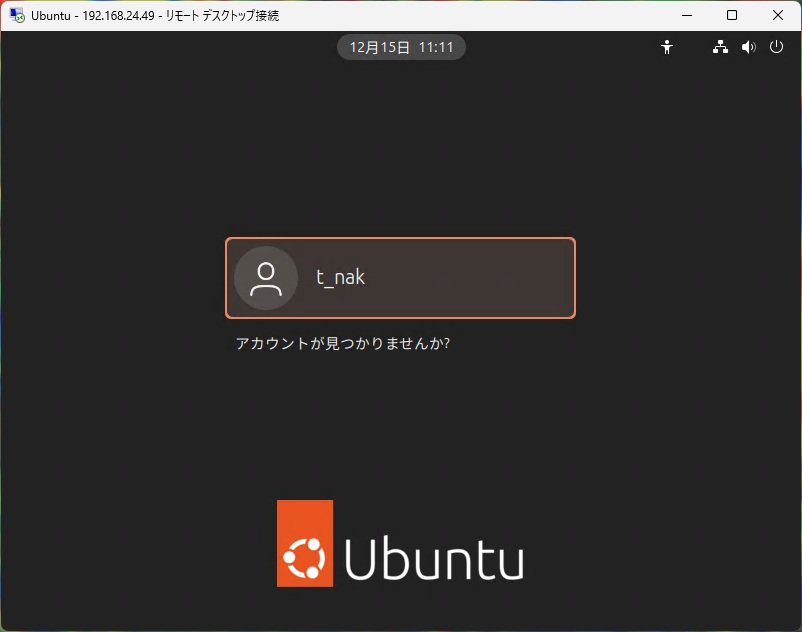
10.[リモート デスクトップ接続]のログイン画面で [This connection is insecure…]メッセージが表示されなくなります。
まとめ
[This connection is insecure Do you want to continue with an insecure connection? To make it secure set “use redirection server name:i:1” in the RDP config file.]メッセージが表示される場合の対処法について紹介しました。
表示される原因は、接続する際にUbuntuから提供される証明書の名前と接続先のコンピューター名が異なる場合でした。
メッセージの内容通りに”use redirection server name”の値を編集することでUbuntuのログイン画面のメッセージの表示は消えます。
[リモートデスクトップ接続]からUbuntuにリモートログインする際に[This connection is insecure…]メッセージが表示される方の参考になれば幸いです。
スポンサーリンク
最後までご覧いただき、ありがとうございます。