


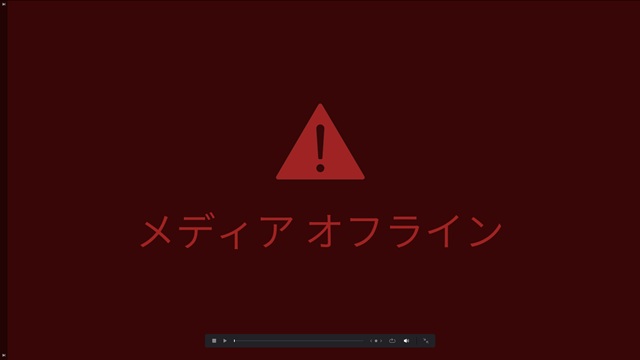
脱Adobeをすべく、Davinci Resolveを使い始めて手順が分からなかった部分を備忘録的に投稿します。今回はMKV形式のファイルをタイムラインにインポートした際に[メディア オフライン]が表示され音声のみが再生される場合の対処法です。
メディア オフライン
Davinci Resolve で動画を編集する際に、最初に行う作業に素材ファイルのインポートがあります。
カメラなどで撮影した素材などで、MKV形式のファイルを読み込んだ際に音声のみが再生され映像に[メディア オフライン]が表示される場合があります。
無料版ではMKV形式の10ビットに制限あり
色々調べてみると、MKV形式(H.264 10ビット)の場合に無償版で[メディア オフライン]になるようです。
実際に、FFmpegで調べてみると確かに[H.264 10ビット]でした。
Stream #0:0: Video: h264 (High 10), yuv420p10le(tv, bt709, progressive), 1920x1080 [SAR 1:1 DAR 16:9], 23.98 fps, 23.98 tbr, 1k tbnなので、無料版を使う場合には[H.264]形式にするしかありません。
HandBrakeやFFmpegなどフリーの動画エンコーダーなどで[H.264](yuv420p)を指定して動画を再作成してからインポートを行います。
実際に、以下のように再エンコードしたら正常にインポートが可能でした。
Stream #0:0: Video: h264 (Main), yuv420p(tv, bt709, progressive), 1920x1080 [SAR 1:1 DAR 16:9], 23.98 fps, 23.98 tbr, 1k tbn (default)編集に、Davinci Resolve(無料版)を使う場合には、カメラなどで映像を収録する場合にエンコード方式に10ビットがある場合に注意が必要です。
まとめ
今回は短い記事ですが、Davinci ResolveでMKV形式のファイルをタイムラインにインポートした際に[メディア オフライン]が表示され音声のみが再生される場合の対処法について書きました。
動画の編集で、無料版のDavinci Resolveを利用する場合には[H.264 10ビット]をインポートすることができません。
対応策としては動画を[H.264]形式に再エンコードしてインポートするか、録画時の設定を確認して[H.264 10ビット]以外の形式を選択します。
Davinci ResolveでMKV形式のファイルをインポートした際に[メディア オフライン]が表示されてしまう人の参考になれば幸いです。
スポンサーリンク
最後までご覧いただき、ありがとうございます。