


Google Chromeの拡張機能で[console.log]をデバッグに利用するためにログを表示する際に、表示されない場合の確認方法を備忘録的に投稿しておきます。
Chrome拡張機能のデバッグ用コンソール
Chrome ブラウザーで利用できる機能拡張の動作チェックのログで利用できる[コンソール]があります。
[background.js]などのJavaScriptでは次のようにコンソールに文字列などを表示できます。
console.log("hogehoge");通常は、Chromeの[開発者ツール]を表示して[Console]タブを選択すると表示されます。
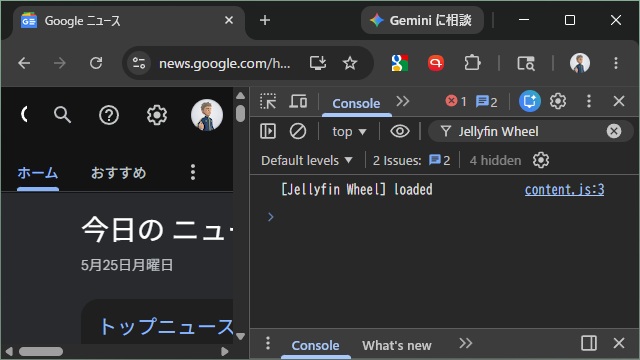
拡張機能用のコンソール
拡張機能内で動作するJavaScriptには、ブラウザーのページ側に近いのコンテンツを制御する部分と拡張機能の本体側(言葉的にはページ側から遠い)部分で動作する部分があります。
構成によっては[background.js]内でも、ページに近い部分と遠い部分が混在してしまう場合があります。
Chromeの[開発者ツール]に表示される[Console]にはページ側に近い側のログが表示されます。
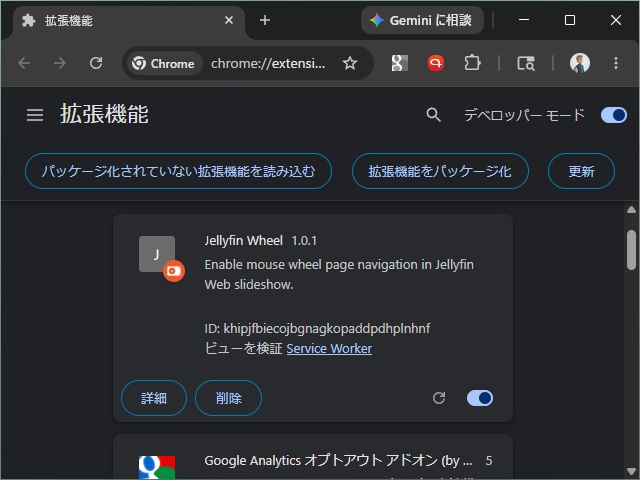
ページ側から遠いログは[機能拡張]から確認できます。
[機能拡張]画面で、ログを表示したい機能拡張の”ビューを検証[Service Worker]”部分をクリックします。
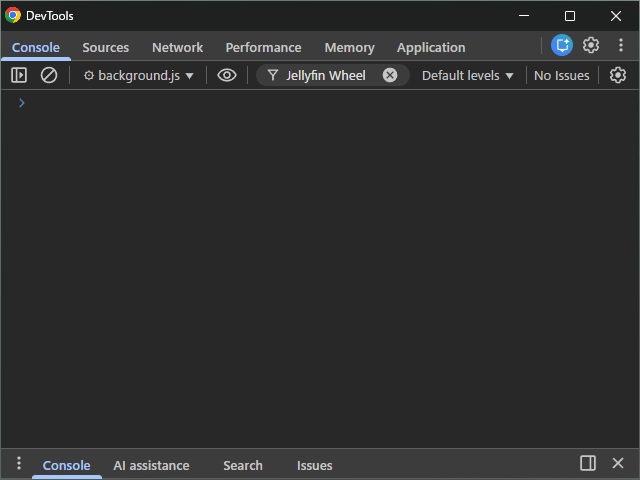
別画面で表示された[DevTools]画面の[Console]に表示されます。
まとめ
Google Chromeの拡張機能で[console.log]をデバッグに利用するためにログを表示する際に、表示されない場合の確認方法について書きました。
機能拡張の”background.js” などのスクリプトから “console.log” で出力されるログは、開発者ツールの[Console]画面以外にも機能拡張の”ビューを検証[Service Worker]”で表示されるコンソールに表示される場合があります。
Google Chromeの拡張機能で[Console]にログが表示されない人の参考になれば幸いです。
スポンサーリンク
最後までご覧いただきありがとうございます。