


Chromeなどのデバッグが可能なVisual Studio Codeで利用するChromeのプロファイルを指定して起動する方法で少しハマったので備忘録的に投稿しておきます。
デバッグ時にChromeを起動
VSCodeのデバッグ構成のデフォルトでChromeを選択すると、ほとんどの項目の設定が既定値で作成されます。
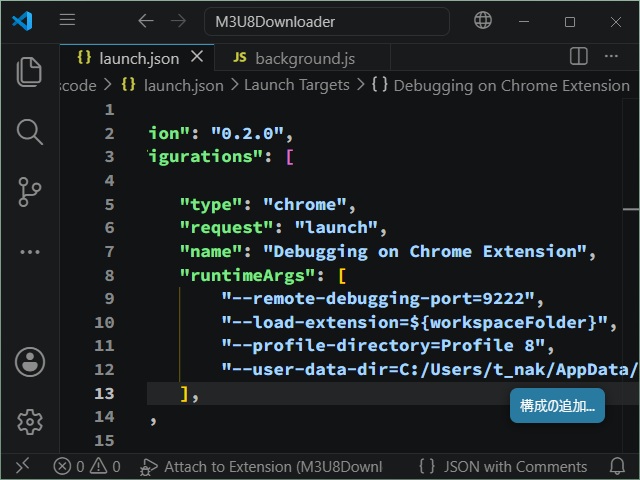
プロファイルを指定するには[–profile-directory]オプションを使います。
{
  "version": "0.2.0",
  "configurations": [
    {
      "type": "chrome",
      "request": "launch",
      "name": "Debugging on Chrome",
      "runtimeArgs": [
        "--remote-debugging-port=9222",
        "--profile-directory=Profile 8"
      ],
    }
  ]
}
指定するプロファイル名は、起動したいChromeを手動で起動してアドレス欄に次のURLを入力して確認できます。
chrome://version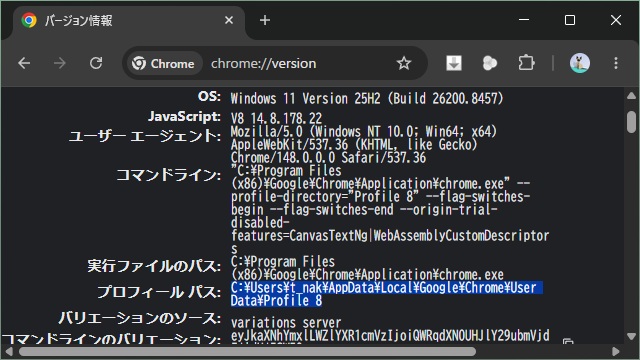
ですが、実行しても想定したプロファイルで起動しない場合があります。
ユーザーデータの場所を指定
起動しない場合には[–user-data-dir]オプションでユーザーデータの場所を追加で設定します。
{
  "version": "0.2.0",
  "configurations": [
    {
      "type": "chrome",
      "request": "launch",
      "name": "Debugging on Chrome Extension",
      "runtimeArgs": [
        "--remote-debugging-port=9222",
        "--load-extension=${workspaceFolder}",
        "--profile-directory=Profile 8",
        "--user-data-dir=C:/Users/t_nak/AppData/Local/Google/Chrome/User Data"
      ],
    }
  ]
}
[–user-data-dir]指定するユーザーデータの場所は、[プロフィール パス]で表示されるパスから[プロフィール]部分の直前までのパスを指定します。(区切り文字は “/” に置き換えた方が無難です)
実行すると、指定したプロファイルでChromeが起動します。
まとめ
Chromeなどのデバッグが可能なVisual Studio Codeで利用するChromeのプロファイルを指定して起動する方法について書きました。
[–profile-directory]オプションを設定するだけでは不足で、[–user-data-dir]オプションとセットで設定するとプロファイルを指定してデバッグ時にChromeを起動できます。
VSCodeのデバッグ時にプロファイルを指定してChromeを起動したい場合の参考になれば幸いです。
スポンサーリンク
最後までご覧いただき、ありがとうございます。